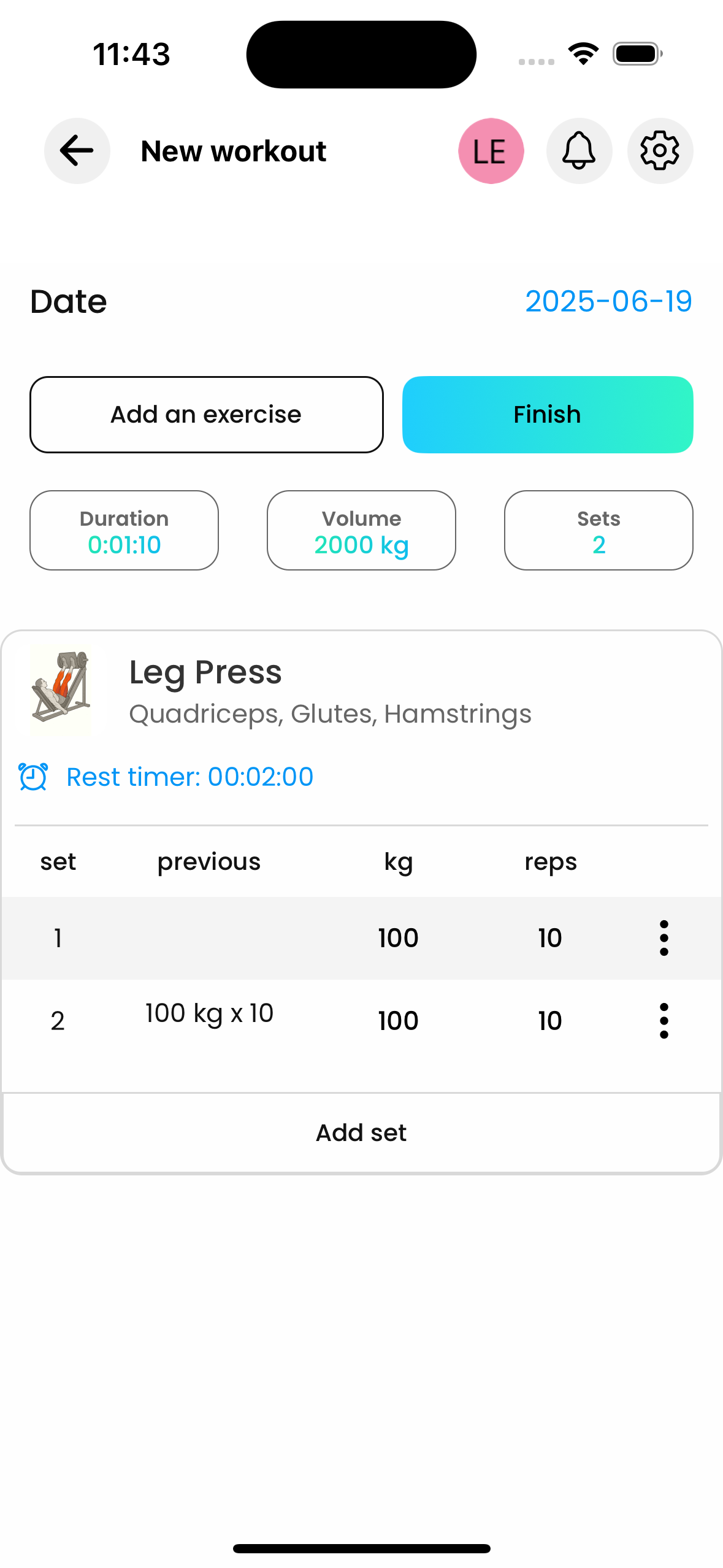
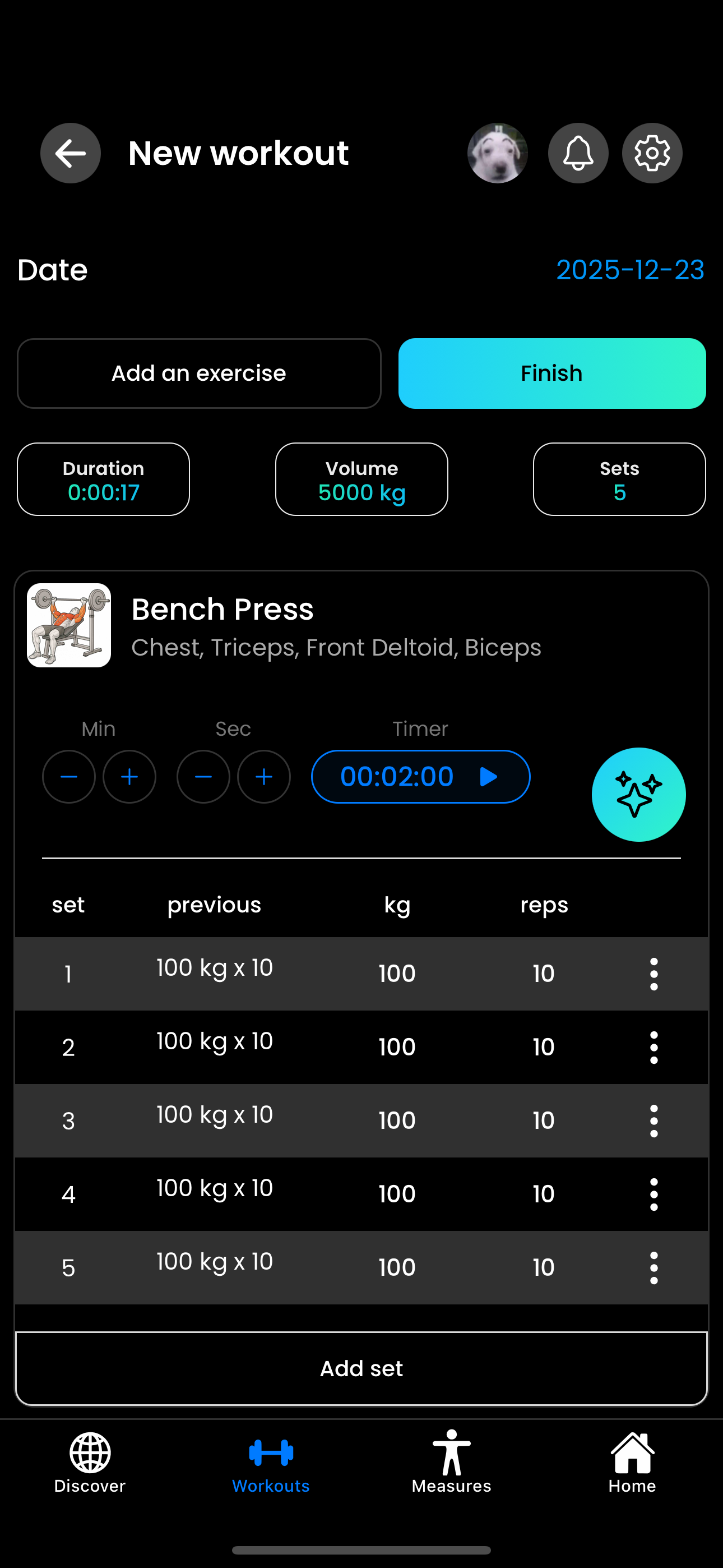
如何将训练数据从 Strong 应用导入到 Gainflow(2026 指南)
Strong 是最早一批真正的健身房追踪应用之一,如果你已经用了它很多年,那么很可能你整个举铁生涯都在那个数据库里。每一次卧推 PR、每一次艰难的深蹲训练、每一个刷新五次组记录的清晨——所有这些都保存在 Strong 里。这正是切换到新应用让人感到有风险的原因:没人愿意把三年、五年、八年的数据一冲而光。
好消息:你不必如此。Gainflow 内置了原生的 Strong CSV 导入功能,整个迁移——从导出你的 Strong 数据,到在 Gainflow 中看到你的力量曲线呈现出来——大约只需五分钟。这份指南会带你走完每一步,解释哪些会迁移、哪些不会,并告诉你如何在开始下一次训练之前确认导入是否干净利落。
为什么人们从 Strong 切换到 Gainflow
在介绍具体做法之前,先简要说一下原因。那些向我们咨询 Strong 导入的用户,通常给出的理由都是同样的几个:
举铁者离开 Strong 的主要原因
Strong Plus 把基础功能锁在付费墙后面
不限数量的训练计划、配重计算器以及身体围度测量都在 Strong 的订阅后面。在 Gainflow 中,帮助你进步所需的一切都是免费的——训练计划没有上限,训练中途也没有升级弹窗。
没有 AI 技术分析
Strong 是一个纯粹的记录器——它只记录数字,仅此而已。Gainflow 新增了 AI 视频分析:录下一组训练、上传它,就能获得关于深度、节奏和杠铃轨迹的反馈。Strong 可以数次数;带 AI 的摄像头可以真正看见它们。
拥有你的数据,不被锁定
Gainflow 内置免费的 CSV 导出功能——同样的格式,同样的自由。无论你在 Gainflow 里记录什么,你都可以随时带走。这与大多数追踪应用对待你数据的方式截然相反。
个人纪录直接呈现在情境中
每一次新的 1RM 估算、最重的一组以及次数 PR 都会自动以个人纪录徽章的形式出现在它实际发生的那次训练上——不会被埋在数据标签页深处三层之下。
哪些会被导入(以及哪些不会)
在开始之前先设定清晰的预期,可以省去事后的挫败感。以下是把 Strong CSV 导入到 Gainflow 时真正会迁移过来的内容:
会被迁移的内容
- 训练日期与时间——你的全部训练历史,按时间顺序保留
- 动作——自动映射到 Gainflow 的动作库,包括你在 Strong 中自建的独有动作
- 每一组——重量、次数以及组序完全按记录保留
- 组备注——你在单独组上记录的任何备注
- 训练计划和训练名称——所以你的 "Workout A"、"Pull Day" 或者无论你怎么叫它们,都会原样显示
- 身体围度测量——Gainflow 会同时导入训练和测量数据,因此你的体重、体脂率以及围度历史也会一并过来
- PR 历史——Gainflow 会根据导入的数据自动重新计算每一项个人纪录,所以你不会丢失任何一项 1RM
不会迁移的内容
进度照片
Strong 的 CSV 导出只是文本,所以照片不会随之迁移。如果你想把一切都集中在一处,可以直接重新上传到 Gainflow——这是一个 2 分钟的小活,不是从头再来的大工程。
任何 Apple Health / Health Connect 同步设置
集成是账户相关的,不会随 CSV 一起迁移。你可以在 Gainflow 的设置中点几下重新连接它们——你记录的数据都不依赖这些集成。
为了更具体地说明:以下是 Gainflow 中的一张力量进步图表,完全由导入的 Strong 数据构建。没有断层,没有丢失的年份——整条曲线从 Strong 停下的地方无缝接上。
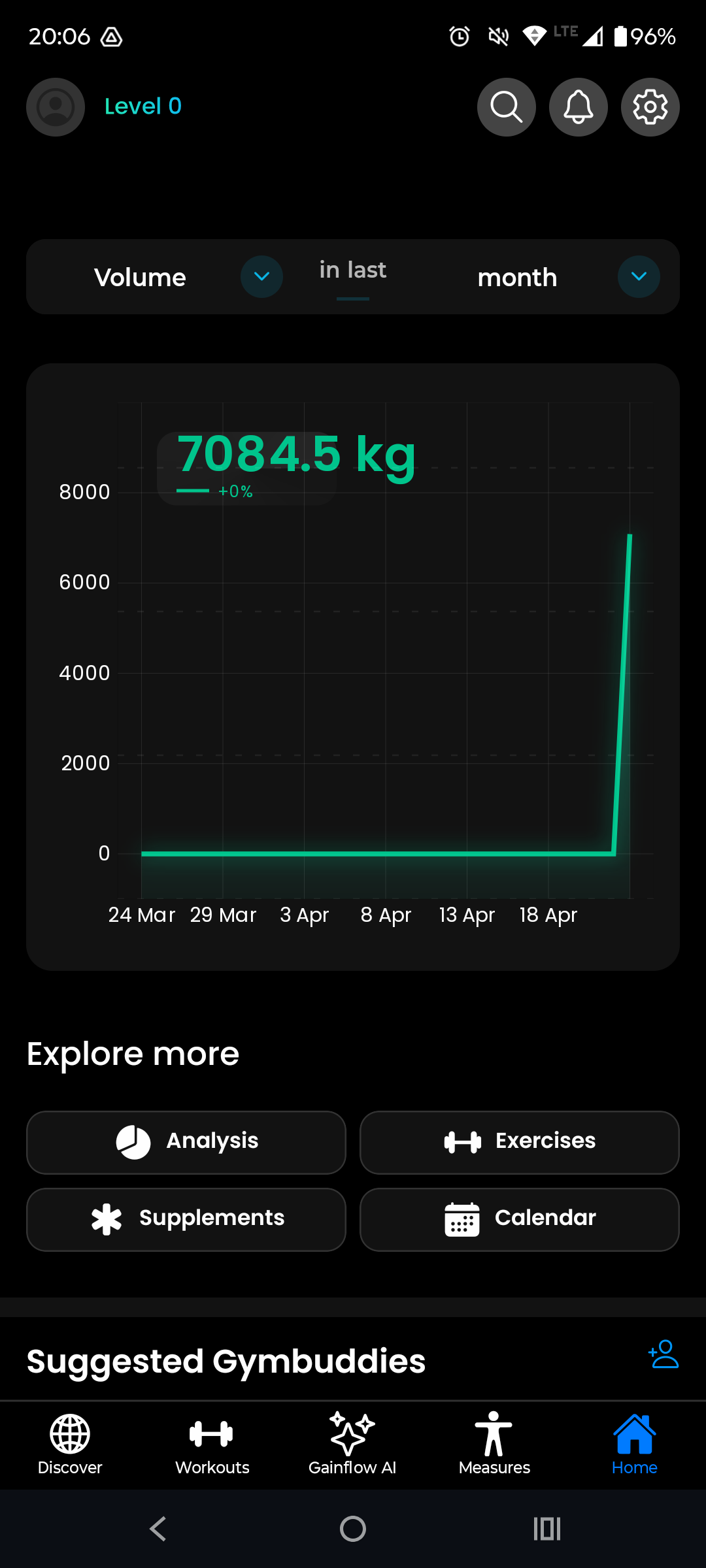
Gainflow——由导入的 Strong 历史重建的力量图表。
第一步:从 Strong 导出你的数据
第一个任务是把你的历史从 Strong 以 CSV 文件的形式导出。Strong 允许你免费完成这一步。
导出你的 Strong 训练
1. 打开 Strong 并进入个人资料标签
在 Strong 应用中,点击个人资料/人像图标打开你的个人资料,然后打开设置。
2. 找到 "Export Workouts"(导出训练)(或 "Export Data" 导出数据)
滚动设置列表,直到看到导出选项。点击它,Strong 会把你的全部历史打包成一个 CSV 文件。
3. 把 CSV 保存到手机
Strong 通常会提供系统分享面板——选择保存到文件、iCloud Drive 或 Google Drive。只要记住它最终保存在哪里即可。常见的文件名是 strong.csv。
4. 不要打开或编辑这个 CSV
抵制在 Excel 或 Numbers 中"整理一下"的冲动。用电子表格应用打开该文件可能会悄悄改变日期格式或分隔符,导致导入失败。保持它原封不动。
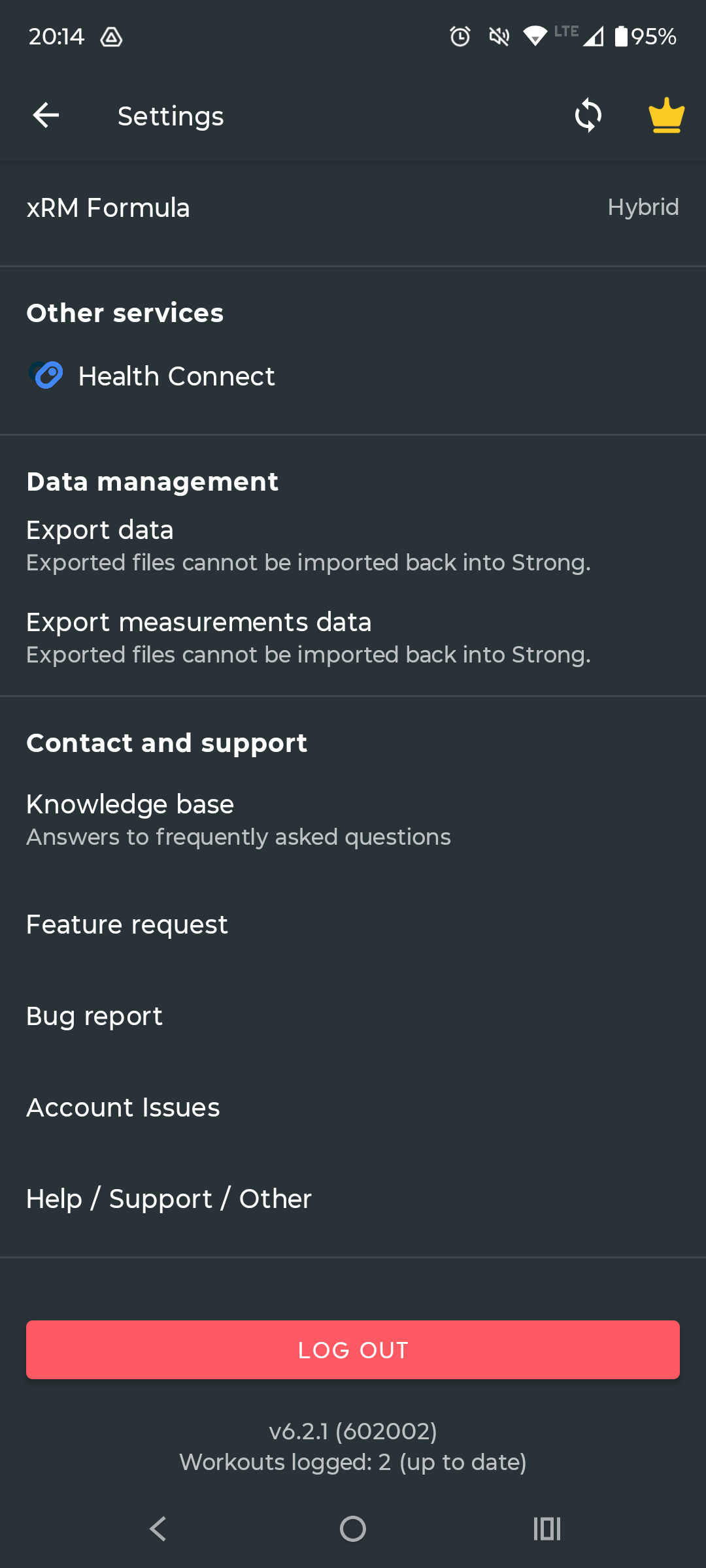
Strong——设置标签中的导出数据。
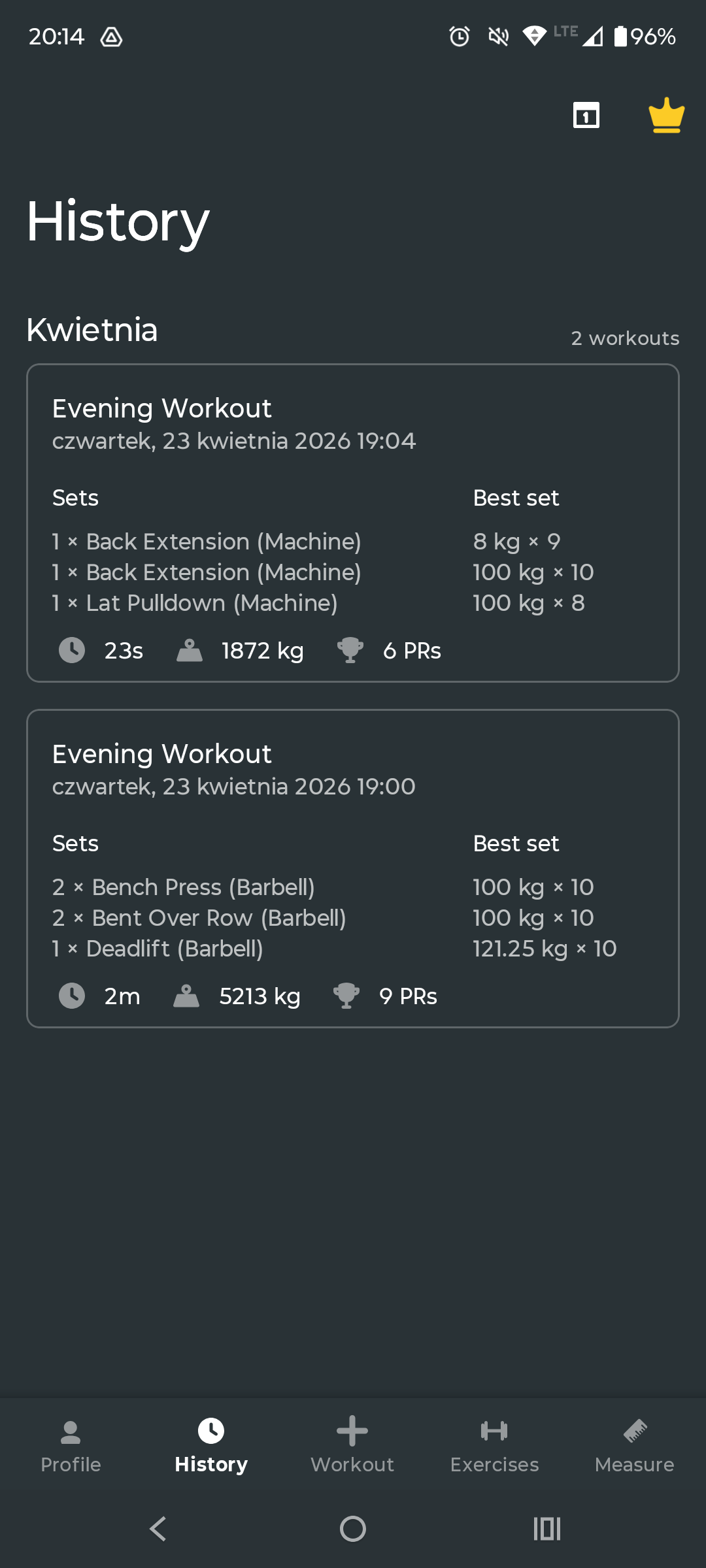
Strong——你完整的训练历史,每一条都会跟着你过来。
小贴士:在同一部手机上导出和导入
这样能省掉一步——无需 AirDrop、邮件或跨设备同步 CSV。如果做不到,任何云存储(iCloud、Google Drive、Dropbox)都可以。
第二步:安装 Gainflow 并创建账户
如果你还没有 Gainflow,请从 App Store 或 Google Play 下载——本文底部都有链接。安装用时不到一分钟。
系统提示时创建一个免费账户。导入需要账户,因为你的数据需要有地方同步。额外的好处是:如果你丢了手机,刚导入的 Strong 历史会安全地保存在云端,而不是被困在设备上。
第三步:把 CSV 导入到 Gainflow
接下来就是把多年积累的 Strong 记录变成你新的 Gainflow 个人资料——只需点几下。
Gainflow 内的导入流程
1. 打开 Gainflow → 设置
点击个人资料图标,然后打开设置。找到 Data(数据)(或 Import & Export,导入与导出)部分。
2. 点击 "Import"(导入)
无需选择来源。Gainflow 会自动识别格式——它能自动识别 Strong、Hevy 和 Gainflow 自己的 CSV。你只需把文件交给它;剩下的它自己搞定。
3. 选择你的 CSV 文件
系统文件选择器会打开——找到你保存 Strong 导出文件的位置并选中它。来自 iCloud Drive 或 Google Drive 的文件会出现在同一个选择器中。
4. 查看预览
Gainflow 会显示它找到了多少次训练、多少个动作、多少组以及多少项测量。再三确认数字符合你的预期——如果 Strong 显示你记录了 420 次训练,Gainflow 也应该显示同样的数字。
5. 确认导入
点击确认并让它运行。对于大多数用户(一到两年的数据),导入会在 30 秒内完成。如果你有五年以上的 Strong 记录,可能需要一两分钟。
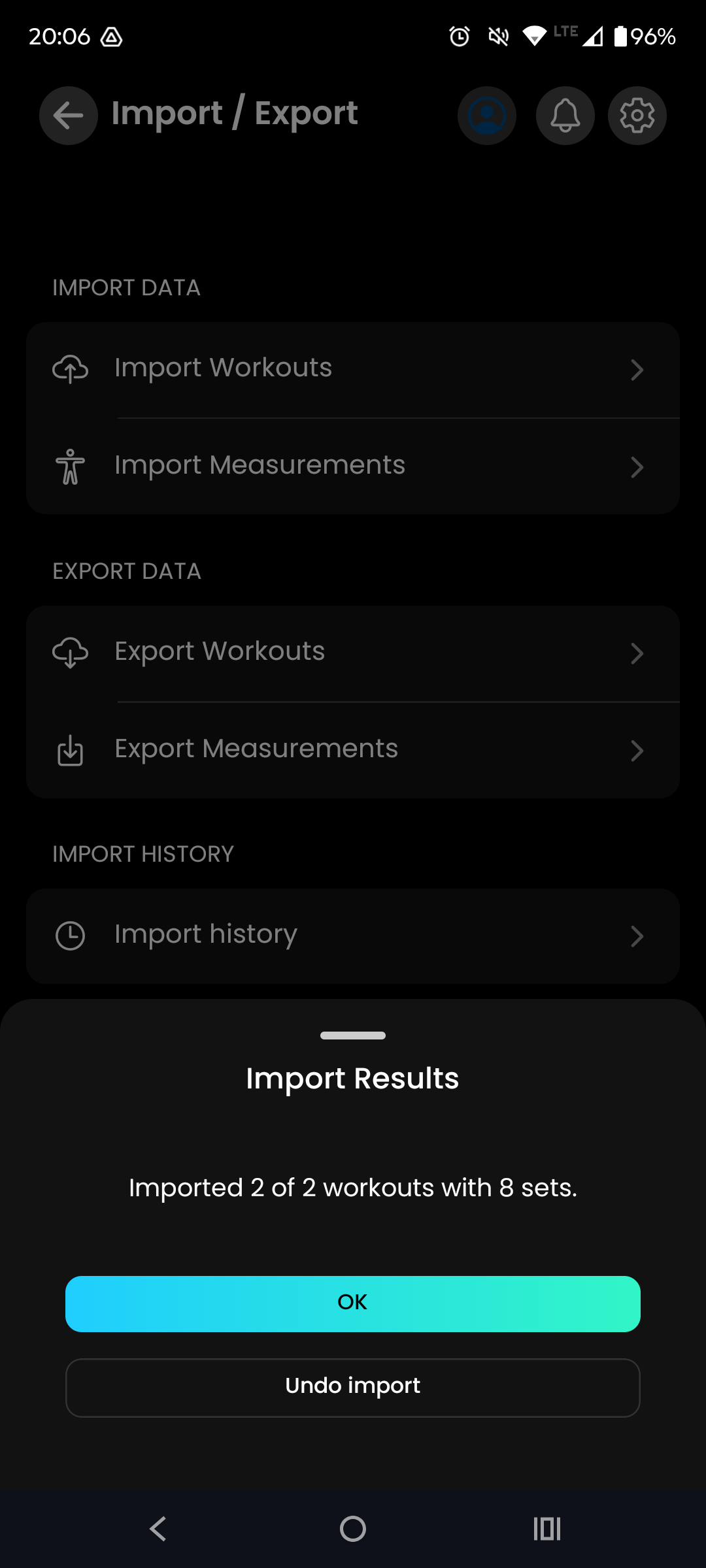
摘要屏幕——每一次 Strong 训练都已被统计。
第四步:在 Gainflow 中核对你的数据
不要只相信"导入完成"的屏幕——花两分钟确保一切都没问题。检查以下四件事,你就能立刻知道导入是否干净利落:
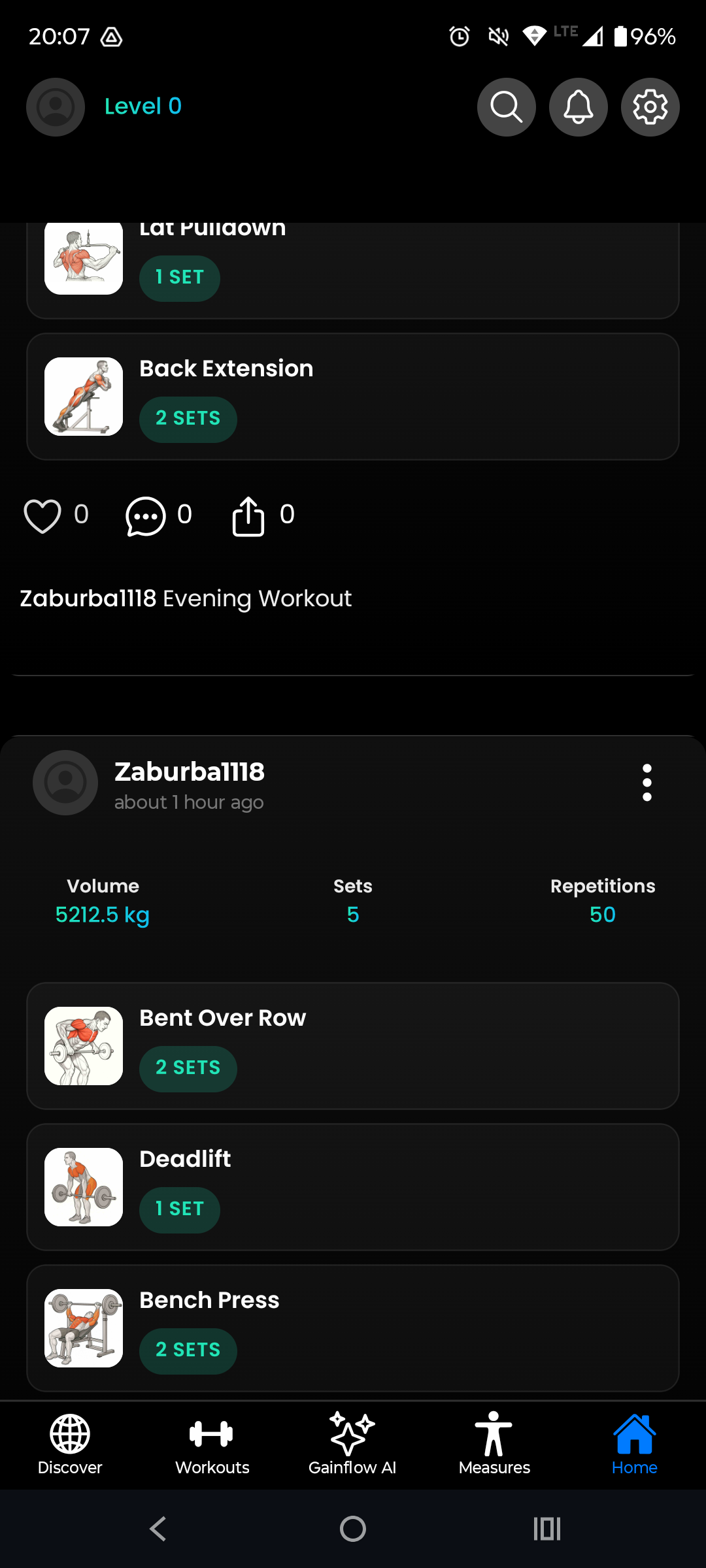
你的 Strong 训练,如今已住进了 Gainflow 的训练历史中。
2 分钟核对清单
首页标签 → 训练列表
首页标签图表下方,你会看到导入的训练。滚动回你最早记录的一次训练——日期、动作以及顶组重量应该与你在 Strong 中的记忆相符。如果不符,停下并重新导入。
训练上的 PR 徽章
Gainflow 会把 PR 直接挂在它们实际发生的那次训练上——不是一个独立的标签。浏览你导入的历史,应该能看到正确的训练上标有自动计算的 1RM 估算、最重组标记以及次数 PR 徽章。核对你的三大项(卧推、深蹲、硬拉)是否看起来无误。
力量进步图表
查看任何你练了 6 个月以上的动作的图表。你应该看到一条连续的曲线——没有断层。出现断层通常意味着某个动作名称没有匹配上,而是被当作自定义动作导入。
最近 4 周
确认你最近的 Strong 训练显示时有正确的训练量。这一点很重要,因为你会继续训练——Gainflow 的新训练需要从 Strong 停下的地方继续。
故障排查:常见导入问题
对大多数用户而言,导入都很顺利,但如果有什么看起来不对劲,以下是常见嫌疑和解决办法。
导入失败或卡住
通常是因为 CSV 损坏(在 Excel/Numbers 里打开并重新保存过)或连接不稳定。解决方法:从 Strong 重新导出,不要打开该文件,确保你连着 Wi-Fi,然后再试一次。如果仍然失败,请把 CSV 附件发给 Gainflow 客服,他们会直接看一下。
日期看起来不对(相差一天,或显示为未来日期)
CSV 日期格式是造成奇怪现象的经典根源。Strong 会按手机的时区导出日期,如果你设备的时区设置偏了,可能会把日期错开一天。Gainflow 会在导入时对此做标准化处理。如果你看到异常日期,请在重新运行导入之前确认你手机的时区设置正确。
训练量数字看起来和我记忆中的不一样
Strong 和 Gainflow 都按重量 × 次数 × 组数来计算训练量,但在处理自重动作、递减组或热身时可能略有差异。整体曲线应该是相符的——如果某次具体的训练差得离谱,点进那次训练,把它和 Strong 导出的内容逐组对比。
我最早的训练不见了
检查 Strong 的 CSV 本身(不要在 Excel 中打开——用纯文本查看器打开)。如果最早的那些训练不在文件里,那就是 Strong 没把它们导出来,这在非常老的账户中偶尔会发生。重新导出再试一次;如果问题仍然存在,请在导入前先联系 Strong 客服处理缺失的时间段。
接下来该做什么(既然你已经在这边了)
导入只是第一步。以下是在 Strong 数据进来后,如何最大化利用 Gainflow:
在 Gainflow 的第一周
选择你的下一次训练,让 Gainflow 基于导入的 Strong 历史自动填入起始重量。应用会根据你上一次的训练为每一组推荐重量,这样你不用记数字也能持续进步。
用 AI 视频分析录下一组。这正是 Strong 根本没有的功能——它能发现你自己看不见的动作问题。从中等重量的深蹲或卧推开始。
翻阅首页标签——在力量图表下方,你会看到导入的训练,其中被 Gainflow 自动检测出 PR 的那些都标有专属徽章。这是对你五分钟导入工作的令人满足的回报——也是你即将超越的一切的清晰基准线。
常见问题:从 Strong 迁移到 Gainflow
Strong 导入是免费的吗?
是的。Gainflow 中的导入、导出以及核心训练追踪都是 100% 免费的——没有到期就变成付费墙的"试用期"。唯一的付费层级(Gainflow Plus)解锁的是高级 AI 功能,而不是基础记录。
导入之后我还能继续用 Strong 吗?
当然可以。导入不会动你的 Strong 账户——你的数据也会继续留在 Strong。很多人会在一段时间内两者并用,以便决定。只是注意不要把同一次训练在两个应用里重复记录,否则会把你的训练量搞混。
我的 Strong Plus 订阅会一起转过来吗?
不会——它们是独立的应用,有各自的计费。你随时都可以取消 Strong Plus。Strong 中 Plus 解锁的大部分内容(不限数量的训练计划、配重计算器、身体围度测量)在 Gainflow 中默认免费,所以你不会觉得缺什么。
导入需要多长时间?
对于典型的一年记录(约 150 次训练)来说,不到 30 秒。对于有 3 年以上历史的重度 Strong 用户,一两分钟。导入期间手机可以照常使用——导入会在后台运行。
如果我在 iPhone 上用 Strong,想在 Android 上用 Gainflow 怎么办?
这正是 CSV 工作流的一个优点:它不关心平台。在 iPhone 上从 Strong 导出,把 CSV 通过邮件或 Drive 发给自己,在 Android 上打开它,然后导入到 Gainflow。你的全部历史可以跨操作系统迁移,零损失。
如果我以后想回到 Strong 怎么办?
Gainflow 有自己的 CSV 导出——你的数据永远不会被锁住。随时导出,随时导入到别处。这是有意为之;我们宁愿靠产品赢得你的使用,也不愿把你困住。
底线
切换健身应用曾经意味着失去多年的数据。现在不再如此。Strong → Gainflow 的导入从头到尾大约需要五分钟,每一组、每一次以及每一项 PR 都能完整保留。在另一头,你能得到 AI 技术分析、免费使用 Strong 向你收费的功能,以及一个不断进化而不是原地踏步的追踪器。
如果你一直在等一个理由切换,这个导入工具正是消除最后一个真正借口的关键。你的下一个 PR 要么在这个应用里发生,要么在那个应用里发生。选那个真正帮助你看清为什么深蹲卡住不动的那一个。
准备好 告别 Strong 了吗?
下载 Gainflow,几分钟内导入你完整的 Strong 历史,保留每一项 PR。永久免费——配备 AI 视频分析、自动识别的导入,并且在你真正用到的功能上没有付费墙。