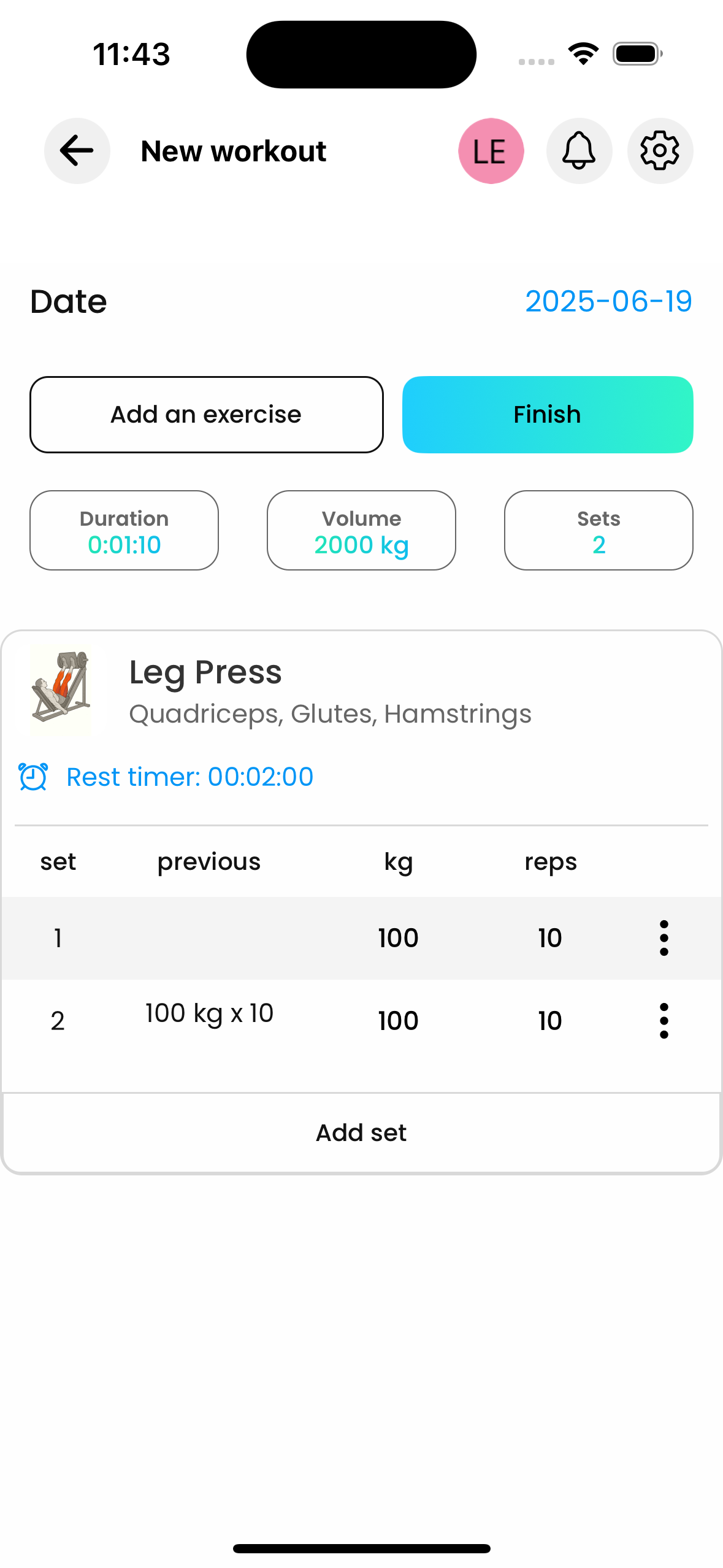
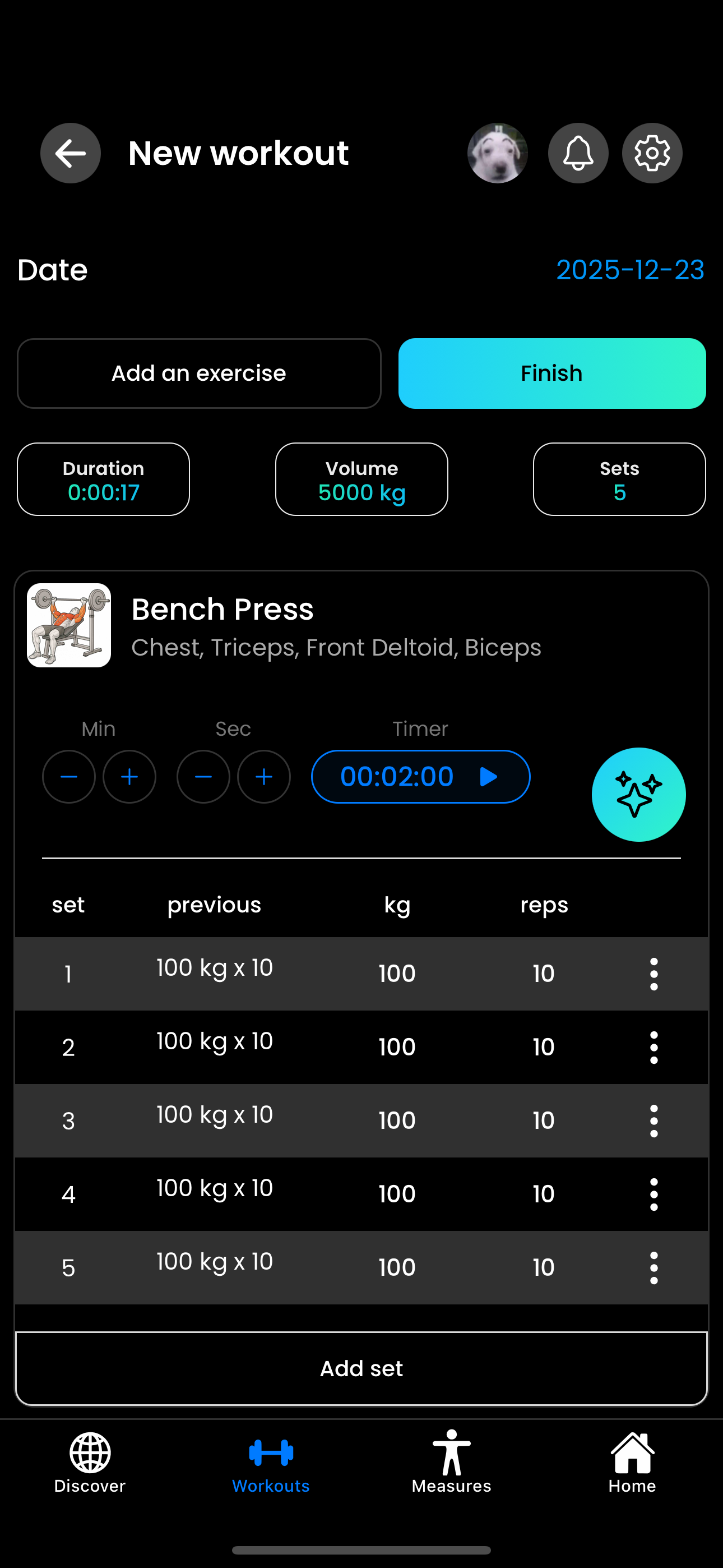
Comment importer vos entraînements de Hevy vers Gainflow (Guide 2026)
Ça fait des mois — peut-être des années — que tu enregistres tes séances dans Hevy. Chaque PR au développé couché, chaque grosse séance de squat, chaque chiffre de volume durement acquis se trouve dans cette app. Maintenant, tu envisages un changement : peut-être que le paywall de Hevy t'a rattrapé, peut-être que tu veux une analyse vidéo IA de ta technique, peut-être que tu veux juste un tracker d'entraînement qui ne te harcèle pas pour passer à la version payante toutes les trois séances.
La plus grande peur quand on change d'app, c'est de perdre des années d'historique. Repartir de zéro, ce n'est pas juste agaçant — ça casse le suivi de la surcharge progressive, ça efface tes PRs et ça masque tes tendances de volume. Bonne nouvelle : tu n'as pas à le faire. Gainflow intègre nativement l'import CSV depuis Hevy, ce qui veut dire que chaque entraînement que tu as déjà enregistré est transféré en quelques taps. Ce guide te détaille tout le processus — de l'export de tes données Hevy jusqu'à les voir apparaître dans Gainflow.
Pourquoi les gens passent de Hevy à Gainflow
Avant le tutoriel, un petit mot sur le pourquoi. On a discuté avec des utilisateurs qui ont fait le changement et les mêmes trois raisons reviennent :
Principales raisons pour quitter Hevy
Fonctionnalités essentielles bloquées derrière Hevy Pro
Les exercices personnalisés, les routines illimitées et les graphiques avancés sont tous verrouillés derrière l'abonnement payant de Hevy. Dans Gainflow, tout ce dont tu as besoin pour progresser est gratuit — pas de pop-ups de rappel, pas de limites.
Pas d'analyse technique par IA
Hevy, c'est un simple logger — ça enregistre des chiffres. Gainflow ajoute l'analyse vidéo par IA : filme une série, upload-la, et reçois des corrections sur la profondeur, le tempo et la trajectoire de la barre. Un logger ne peut pas voir ta technique ; une caméra avec IA, si.
Tu possèdes tes données, pas de verrouillage
Gainflow a l'export CSV gratuit intégré, donc ton historique n'est jamais piégé. Tout ce que tu enregistres dans Gainflow, tu peux l'emporter avec toi — l'inverse de la façon dont la plupart des apps de tracking traitent tes données.
Les Records Personnels bien en vue
Chaque nouvelle estimation 1RM, la série la plus lourde et chaque rep PR sont affichés automatiquement avec un badge Record Personnel — pas enterrés dans un onglet de stats que tu oublieras d'ouvrir.
Ce qui est importé (et ce qui ne l'est pas)
Fixer des attentes honnêtes avant de commencer évite les frustrations plus tard. Voici ce qui passe réellement lors d'un import Hevy → Gainflow :
CE QUI EST TRANSFÉRÉ
- Dates et heures d'entraînement — tout ton historique d'entraînement, chronologiquement
- Exercices — mappés automatiquement sur la bibliothèque de Gainflow, y compris tes mouvements personnalisés propres à Hevy
- Chaque série — poids, reps et ordre des séries préservés exactement
- Notes de série — tous les commentaires que tu as enregistrés sur des séries individuelles
- Noms des routines — pour que tes "Push A" et "Pull B" apparaissent tels quels
- Mesures corporelles — Gainflow importe à la fois les entraînements et les mesures, donc ton poids, ton taux de masse grasse et ton historique de circonférences viennent aussi avec toi
- Historique des PRs — Gainflow recalcule automatiquement chaque record personnel à partir des données importées, donc tu ne perds pas tes 1RMs
Ce qui n'est pas transféré
Photos de progression
L'export CSV de Hevy ne contient que du texte, donc les photos ne voyagent pas avec. Tu peux les re-uploader directement sur Gainflow si tu veux tout avoir au même endroit — un boulot de 2 minutes, pas une reconstruction de zéro.
Fonctionnalités sociales (abonnés, likes)
Elles sont spécifiques au compte et ne sont pas transférées. Ce sont tes données d'entraînement qui comptent — et elles viennent toutes avec toi.
Pour rendre ça concret : voici le même graphique de force au squat avant et après l'import. À gauche, ce que l'utilisateur avait dans Hevy ; à droite, ce qui apparaît dans Gainflow — même courbe, sans aucun trou.
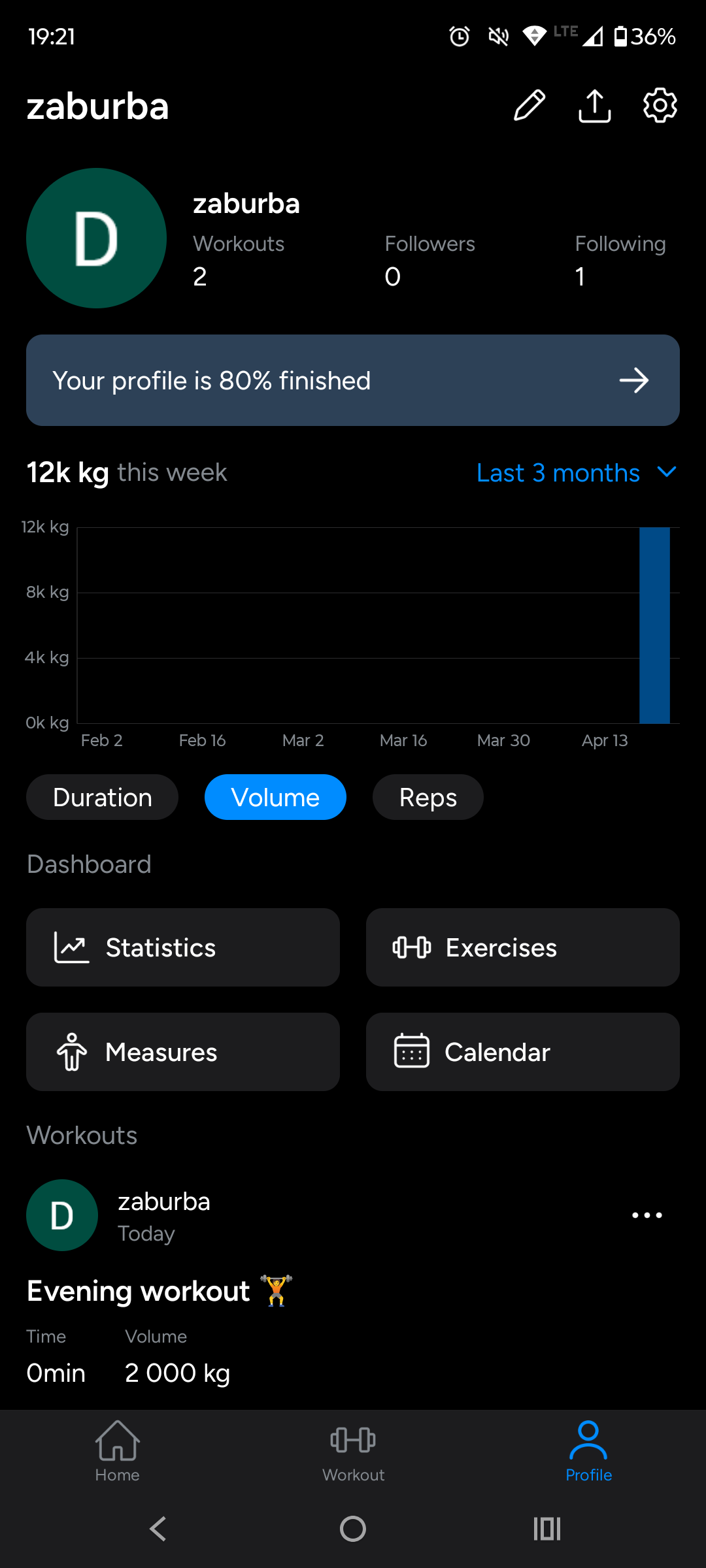
Hevy — graphique de force avant l'export
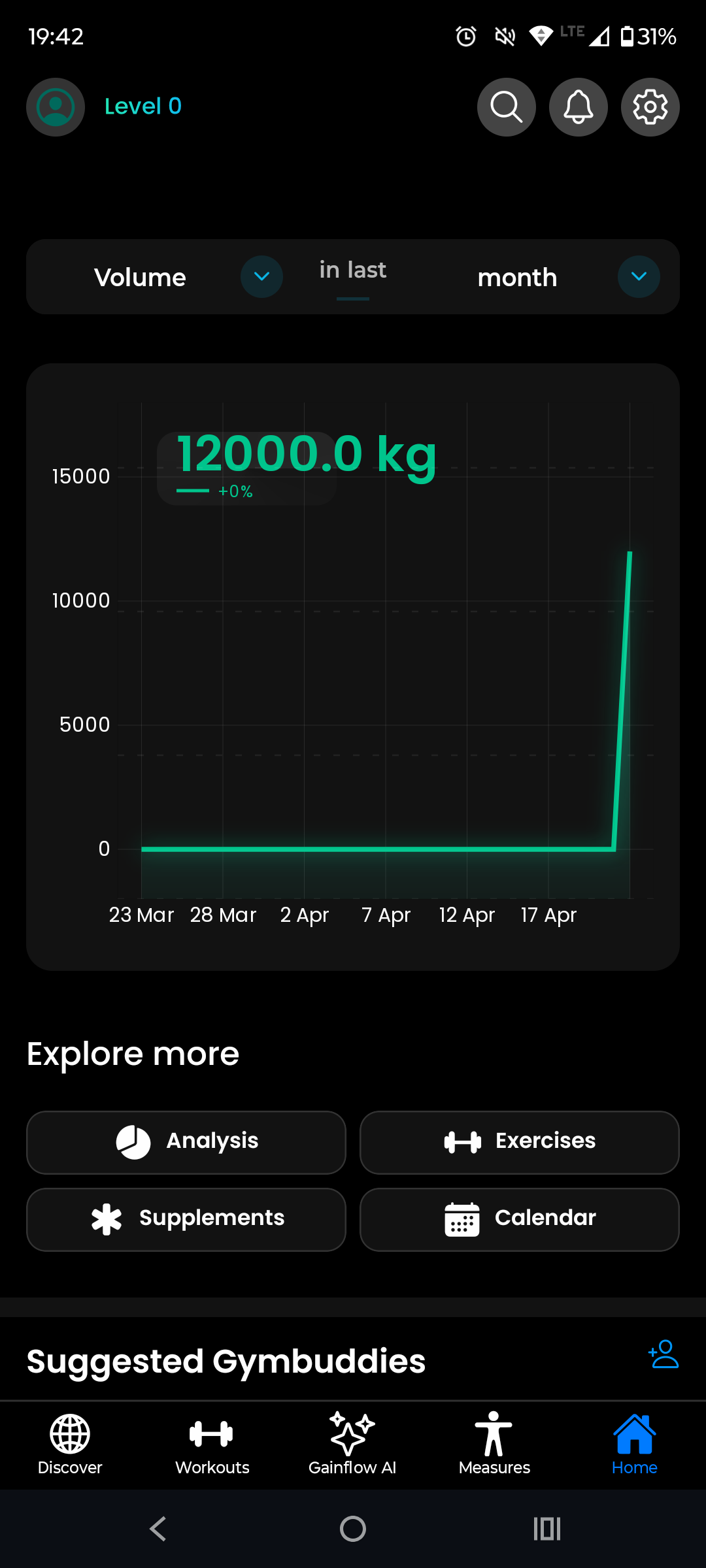
Gainflow — même graphique après l'import
Étape 1 : Exporte tes données depuis Hevy
La première tâche, c'est de sortir tes données de Hevy sous forme de fichier CSV. Hevy te permet de le faire gratuitement, aucun abonnement Pro requis.
Exporter tes entraînements Hevy
1. Ouvre Hevy et va sur ton profil
Tape sur l'icône de profil en bas à droite, puis ouvre Paramètres (l'icône engrenage).
2. Trouve "Exporter les données"
Descends jusqu'à la section du compte et tape sur Exporter les données d'entraînement. Hevy va préparer un fichier CSV avec tout ton historique d'entraînement.
3. Sauvegarde le CSV sur ton téléphone
Hevy t'envoie le fichier par email ou le sauvegarde directement dans Fichiers / Drive — peu importe ce que tu choisis, assure-toi de te rappeler où le fichier est enregistré. Un nom comme hevy_workouts.csv est typique.
4. N'ouvre pas et ne modifie pas le CSV
Résiste à l'envie de "le nettoyer" dans Excel. Ouvrir le fichier dans un tableur peut silencieusement changer les formats de date et casser l'import. Laisse-le intact.
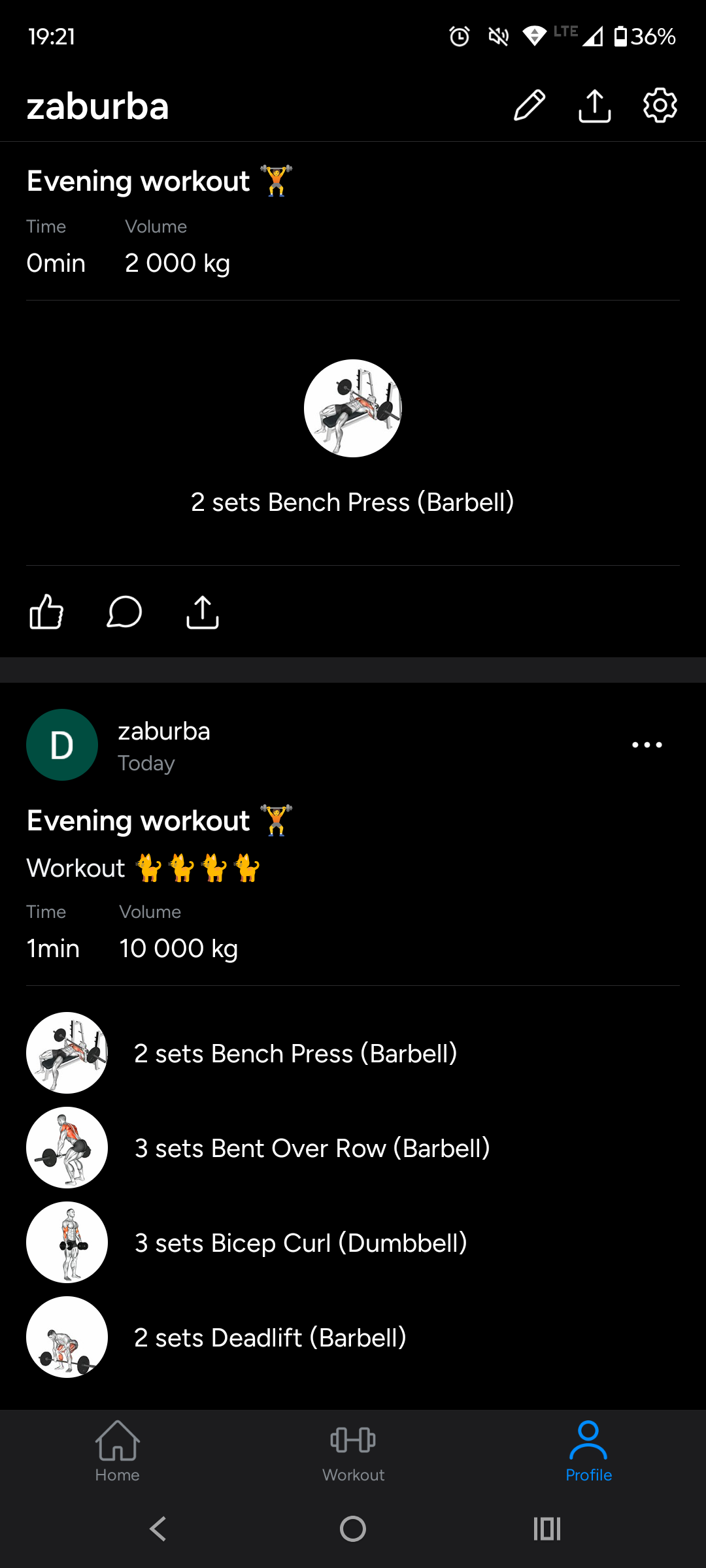
Ta liste complète d'entraînements Hevy — chacune de ces séances vient avec toi.
Astuce : exporte depuis le même téléphone sur lequel tu vas importer
Ça supprime une étape (pas besoin d'AirDrop, d'email ou de synchroniser le CSV entre appareils). Si ce n'est pas possible, le stockage cloud comme iCloud Drive ou Google Drive fait très bien l'affaire.
Étape 2 : Installe Gainflow et crée un compte
Si tu n'as pas encore Gainflow, récupère-la sur l'App Store ou Google Play — les deux sont liés en bas de cet article. L'installation prend moins d'une minute.
Crée un compte gratuit quand on te le propose. Un compte est obligatoire pour les imports, parce que tes données doivent se synchroniser quelque part. Ça veut aussi dire que si tu perds ton téléphone, ton historique Hevy importé est en sécurité dans le cloud, pas piégé sur l'appareil.
Étape 3 : Importe le CSV dans Gainflow
C'est là que des années d'historique Hevy font partie de ton nouveau profil Gainflow en quelques taps.
Flux d'import dans Gainflow
1. Ouvre Gainflow → Paramètres
Tape sur l'icône de profil, puis ouvre Paramètres. Cherche la section Données (ou Import & Export).
2. Tape sur "Importer"
Pas besoin de sélectionner une source. Gainflow détecte automatiquement le format — il reconnaît automatiquement Hevy, Strong et le propre CSV de Gainflow, donc tu lui donnes juste le fichier et il se charge du reste.
3. Choisis ton fichier CSV
Le sélecteur de fichiers du système s'ouvre — navigue jusqu'à l'endroit où tu as sauvegardé l'export Hevy et sélectionne-le. Si le fichier est sur Drive ou iCloud, le sélecteur les affiche aussi.
4. Vérifie l'aperçu
Gainflow montre combien d'entraînements, d'exercices, de séries et de mesures il a trouvés. Vérifie bien que les chiffres correspondent à ce que tu attendais — si Hevy dit que tu as enregistré 340 entraînements, Gainflow devrait afficher le même.
5. Confirme l'import
Tape sur confirmer et laisse tourner. Pour la plupart des utilisateurs (un ou deux ans de données Hevy), l'import se termine en moins de 30 secondes. Les gros historiques avec plus de 500 entraînements peuvent prendre une minute ou deux.
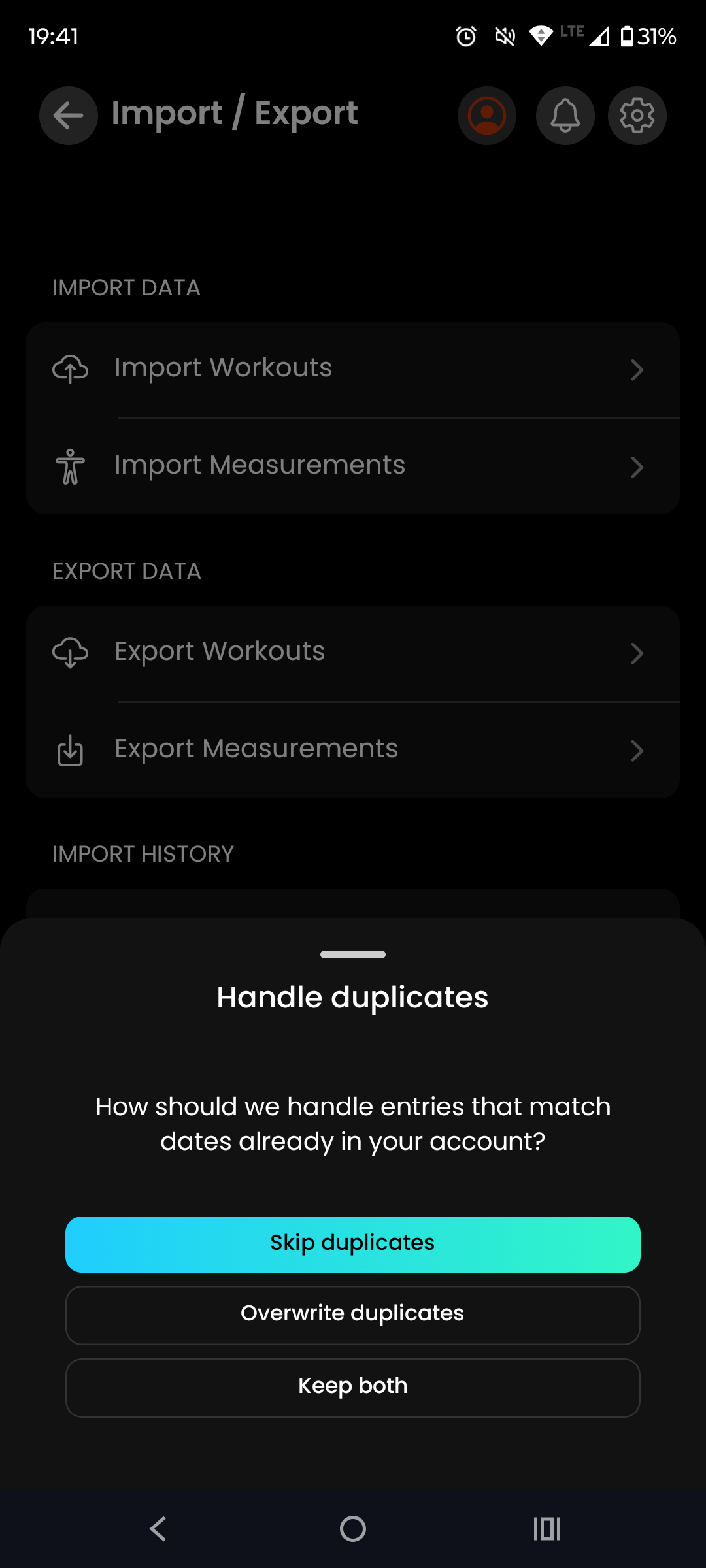
Gainflow demande comment gérer les séances en double qu'il détecte.
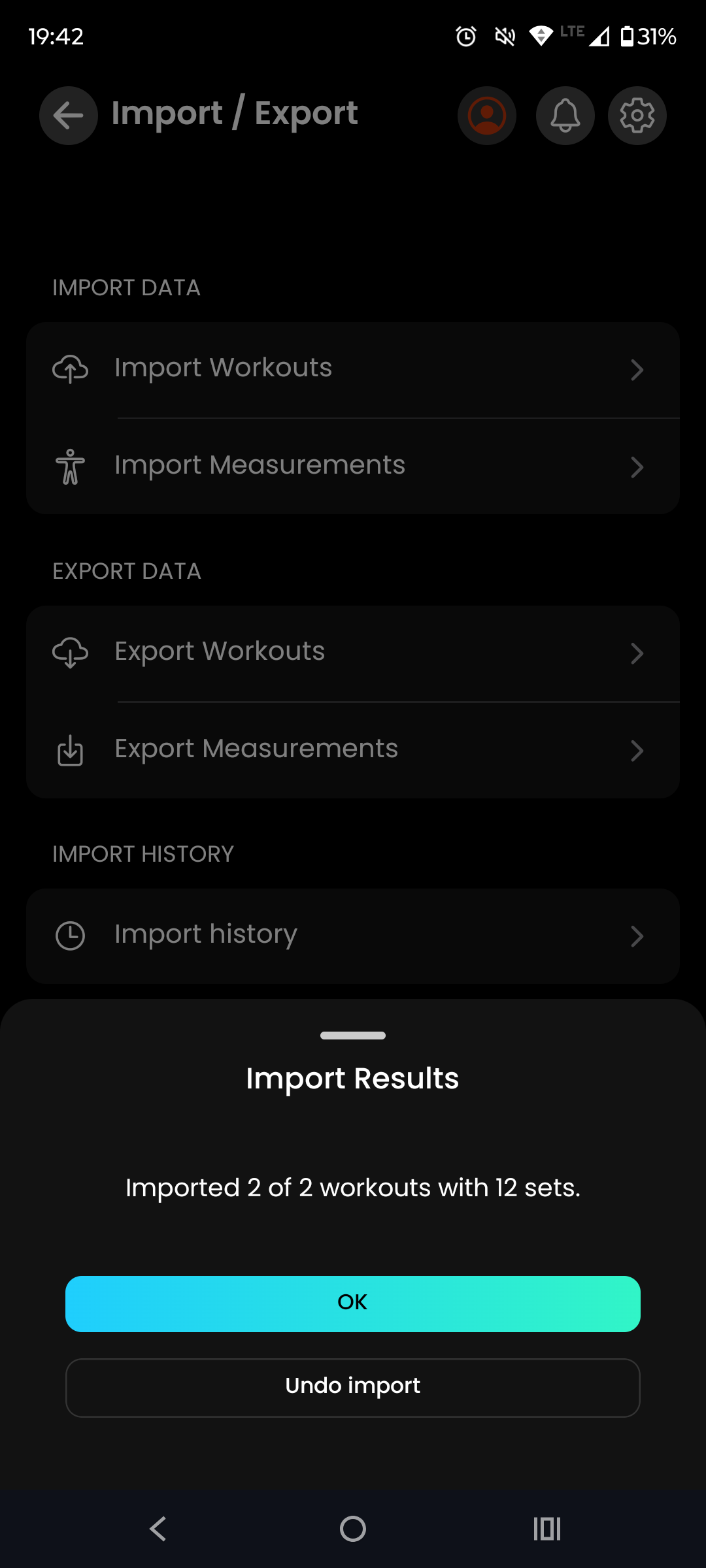
Écran récapitulatif — chaque entraînement Hevy pris en compte.
Étape 4 : Vérifie tes données dans Gainflow
Ne te fie pas juste à l'écran "import terminé" — passe deux minutes à t'assurer que tout a l'air correct. Vérifie ces quatre points et tu sauras instantanément si l'import s'est bien passé :
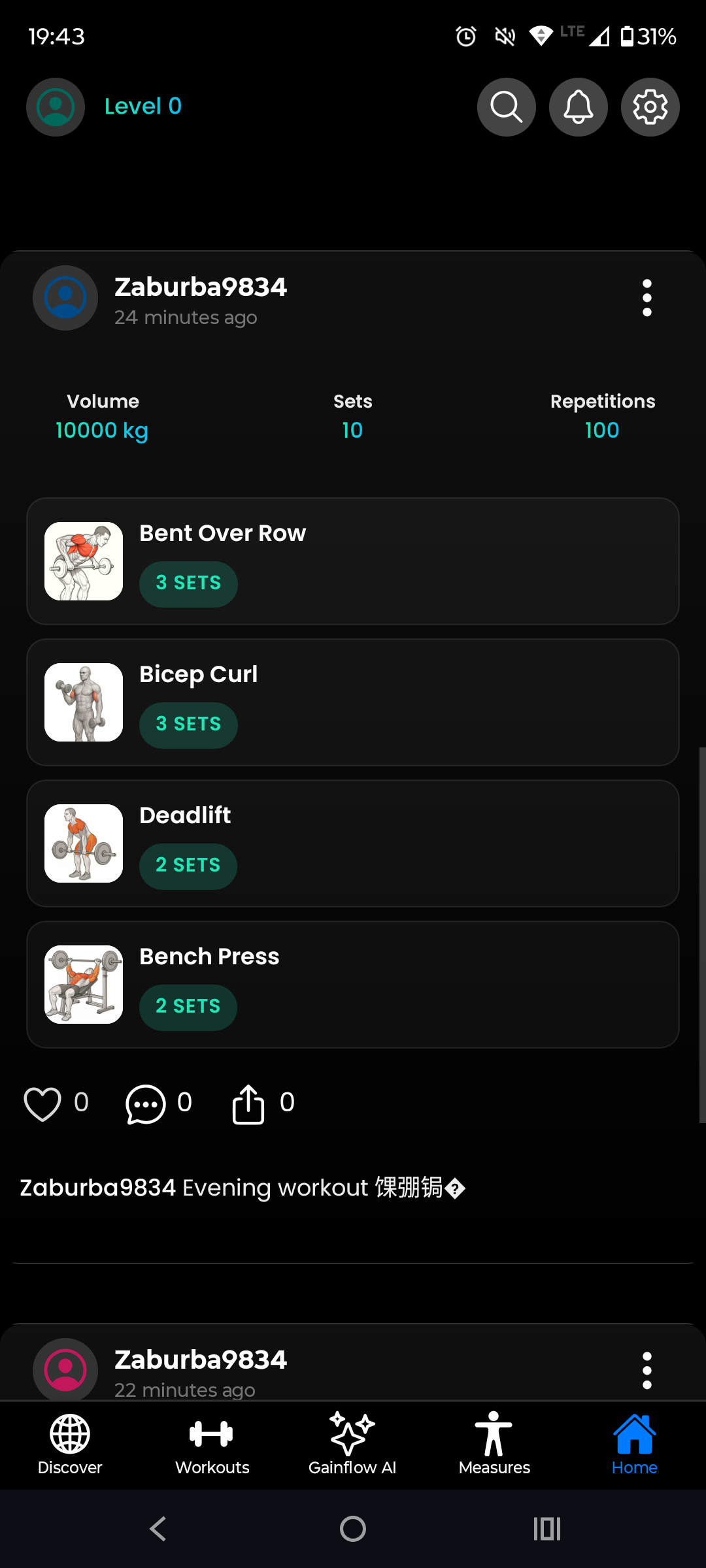
Tes séances Hevy, maintenant intégrées dans l'onglet Historique de Gainflow.
Ta checklist de vérification en 2 minutes
Onglet Accueil → liste d'entraînements
Sous le graphique de l'onglet Accueil, tu trouveras tes entraînements importés. Remonte jusqu'à ta toute première séance enregistrée — la date, les exercices et les poids des séries principales devraient correspondre à ce dont tu te souviens depuis Hevy. Si ce n'est pas le cas, arrête tout et refais l'import.
Badges PR sur les séances
Gainflow attache les PRs directement aux entraînements où ils ont eu lieu — pas dans un onglet séparé. Parcours ton historique importé et tu devrais voir les estimations 1RM calculées automatiquement, les marqueurs de séries les plus lourdes et les badges de rep PR sur les bonnes séances. Vérifie que tes trois gros lifts (développé couché, squat, soulevé de terre) ont l'air corrects.
Graphiques de progression de la force
Va sur les graphiques d'un exercice que tu fais depuis plus de 6 mois. Tu devrais voir une ligne continue — sans trous. Les trous indiquent généralement qu'un nom d'exercice n'a pas été identifié et a été importé comme entrée personnalisée.
Les 4 dernières semaines
Vérifie que tes entraînements Hevy les plus récents apparaissent avec les bons volumes. C'est important, parce que tu vas continuer à t'entraîner — les nouvelles séances Gainflow doivent reprendre là où Hevy s'est arrêté.
Dépannage : problèmes d'import courants
Les imports se passent bien pour la plupart des utilisateurs, mais si quelque chose semble étrange, voici les suspects habituels et les solutions.
L'import échoue ou reste bloqué
Généralement un CSV corrompu (ouvert et ré-enregistré dans Excel) ou une connexion instable. Solution : re-exporte depuis Hevy, n'ouvre pas le fichier, assure-toi d'être en Wi-Fi et réessaie. Si ça échoue encore, contacte le support Gainflow avec le fichier et ils s'en occuperont directement.
Les dates ont l'air fausses (décalées d'un jour, ou affichées dans le futur)
Les formats de date CSV sont les coupables classiques — Hevy exporte en UTC, ce qui peut décaler les dates d'un jour selon ton fuseau horaire. Gainflow normalise ça pendant l'import. Si tu vois quelque chose de bizarre, vérifie que le fuseau horaire de ton téléphone est bien réglé avant de lancer l'import.
Mes graphiques de volume commencent bas et montent
Ce n'est pas un bug — c'est vraiment ton historique qui s'affiche. Si tu as commencé avec des poids plus légers dans Hevy il y a des années, le graphique le montre. Zoome sur les 3-6 derniers mois pour une vue plus pertinente de ta trajectoire actuelle.
Que faire ensuite (maintenant que tu es à l'intérieur)
Importer n'est que la première étape. Voici comment tirer le meilleur de Gainflow une fois que tes données Hevy sont à l'intérieur :
Première semaine sur Gainflow
Choisis ton prochain entraînement et laisse Gainflow pré-remplir tes poids de départ en fonction de ton historique Hevy importé. L'app suggère des poids pour chaque série qui correspondent à ta dernière séance, donc tu continues à progresser sans avoir à te souvenir des chiffres.
Filme une série avec l'Analyse Vidéo par IA. C'est la fonctionnalité que Hevy n'a tout simplement pas — elle repère des problèmes de technique que tu ne peux pas voir tout seul. Commence avec un squat ou un développé couché à poids modéré.
Parcours l'onglet Accueil — sous le graphique de force, tu verras tes séances importées, et celles où Gainflow a détecté automatiquement un PR sont marquées avec un badge dédié. C'est une récompense satisfaisante pour cinq minutes de travail d'import — et une base propre pour tout ce que tu vas bientôt battre.
FAQ : Migration de Hevy vers Gainflow
L'import depuis Hevy est-il gratuit ?
Oui. L'import, l'export et le suivi d'entraînement de base dans Gainflow sont 100 % gratuits — pas de "période d'essai" qui expire vers un paywall. Le seul niveau payant (Gainflow Plus) déverrouille des fonctionnalités IA avancées, pas le logging de base.
Puis-je encore utiliser Hevy après l'import ?
Absolument. L'import ne touche pas à ton compte Hevy — tes données restent aussi dans Hevy. Beaucoup de gens utilisent les deux pendant quelques semaines le temps de décider. Assure-toi juste de ne pas double-logger le même entraînement dans les deux apps, sinon tu vas fausser tes chiffres de volume.
Mon abonnement Hevy Pro sera-t-il transféré ?
Non — ce sont des apps distinctes avec des facturations séparées. Annule Hevy Pro quand tu es prêt. La plupart de ce que Pro déverrouille dans Hevy (routines illimitées, exercices personnalisés, stats avancées) est gratuit par défaut dans Gainflow, donc tu ne le regretteras pas.
Combien de temps prend l'import ?
Pour une année classique de logging (~150 entraînements), moins de 30 secondes. Pour les power users avec 3+ ans d'historique, une minute ou deux. Le téléphone reste utilisable pendant l'import ; ça tourne en arrière-plan.
Et pour l'import depuis Strong ou d'autres apps ?
Oui — Gainflow supporte aussi les imports depuis l'app Strong. Le flux est identique : exporte depuis Strong, donne le CSV à Gainflow, et le format est détecté automatiquement. Pareil pour les propres exports CSV de Gainflow si tu passes d'un appareil ou d'un compte à l'autre.
Et si je veux revenir sur Hevy plus tard ?
Gainflow a son propre export CSV — tes données ne sont jamais verrouillées. Exporte quand tu veux, importe où tu veux. C'est fait exprès ; on préfère mériter ton usage que le piéger.
Pour résumer
Changer d'app de muscu, ça voulait dire perdre des années de données de progression. Ce n'est plus le cas. L'import Hevy → Gainflow prend environ cinq minutes de bout en bout, et chaque série, chaque rep et chaque PR survit au voyage. De l'autre côté, tu obtiens une analyse technique par IA, un accès gratuit à tout ce que Hevy bloque derrière Pro, et un tracker qui travaille avec toi — pas un qui t'interrompt avec des prompts de mise à niveau en plein milieu d'une série.
Si tu hésitais à changer, la fonctionnalité d'import est ce qui enlève la dernière vraie excuse. Ton prochain PR va arriver dans une app ou dans l'autre. Choisis celle qui t'aide vraiment à comprendre pourquoi ton squat a arrêté de progresser.
Prêt à laisser Hevy derrière toi ?
Télécharge Gainflow, importe tout ton historique Hevy en quelques minutes et garde chaque PR. Gratuit pour toujours — avec analyse vidéo par IA, imports détectés automatiquement, et aucun paywall sur les fonctionnalités que tu utilises vraiment.