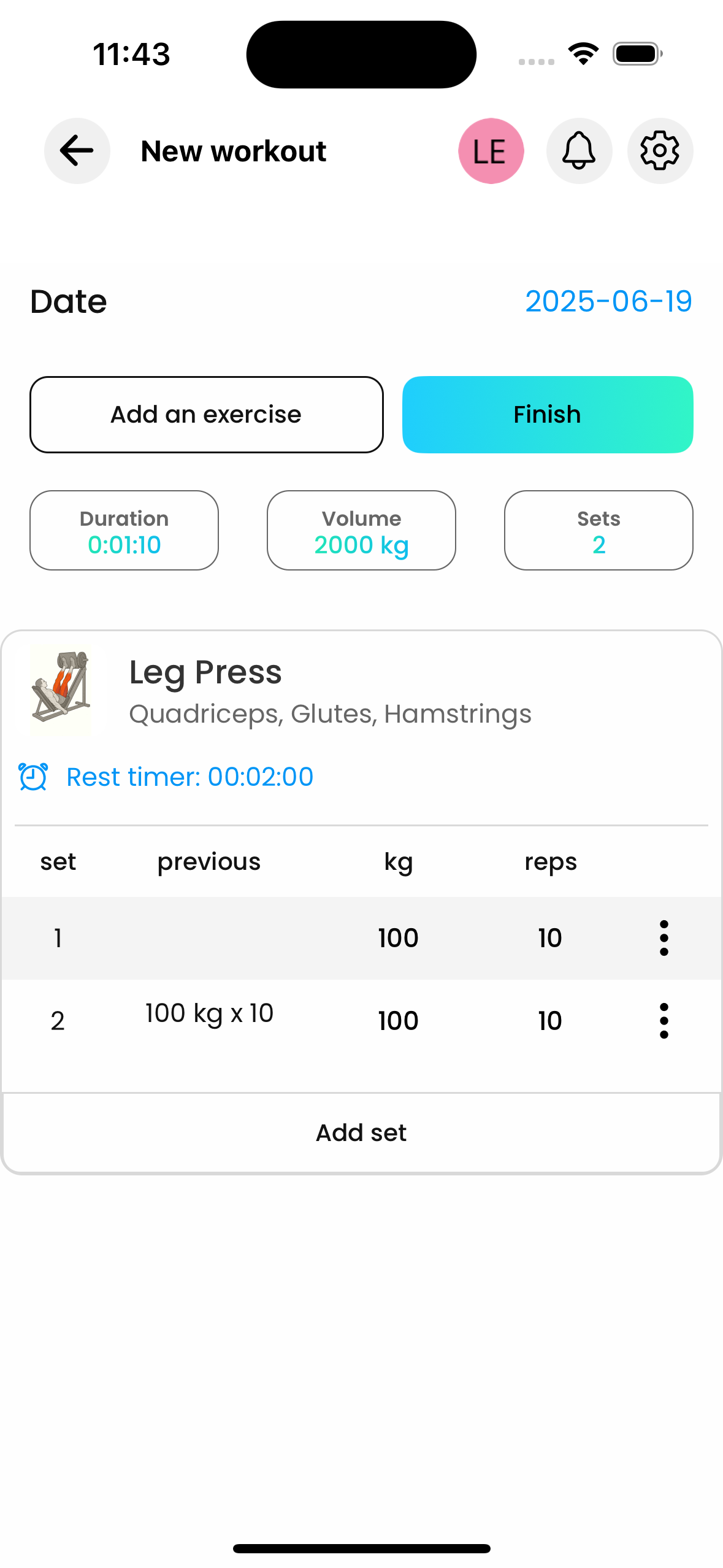
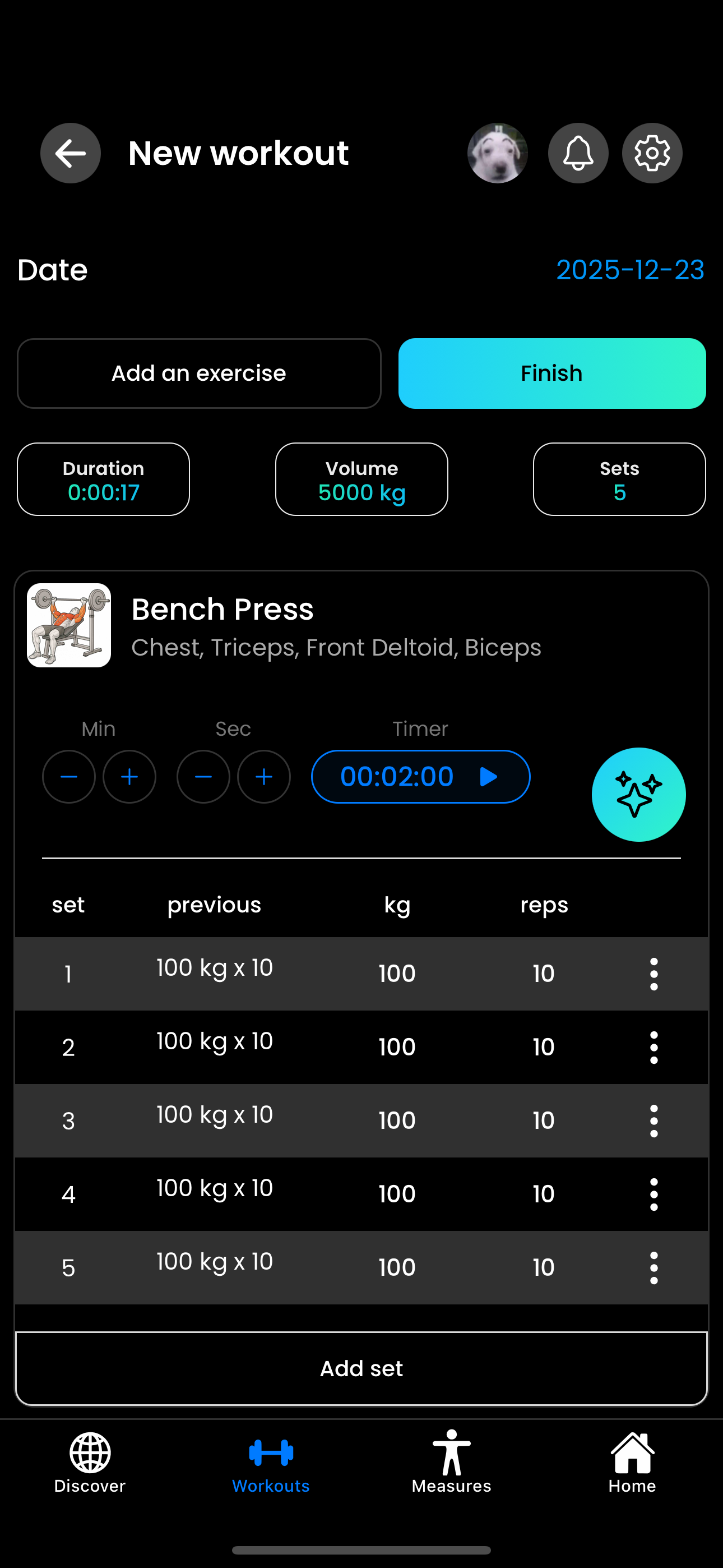
Workouts von Hevy zu Gainflow importieren (Anleitung 2026)
Du hast deine Workouts monatelang — vielleicht jahrelang — in Hevy geloggt. Jeder Bankdrück-PR, jede schwere Kniebeugen-Einheit, jede hart erarbeitete Volumenzahl liegt in dieser App. Jetzt überlegst du, zu wechseln: Vielleicht hat dich die Paywall von Hevy eingeholt, vielleicht willst du KI-Videoanalyse deiner Technik, vielleicht willst du einfach einen Workout-Tracker, der dich nicht bei jeder dritten Einheit zum Upgrade drängt.
Die größte Angst beim App-Wechsel ist der Verlust jahrelanger Historie. Bei Null anfangen ist nicht nur nervig — es bricht das Tracking des progressiven Überlastens, löscht deine PRs und versteckt deine Volumen-Trends. Die gute Nachricht: Das musst du nicht. Gainflow bringt nativen Hevy-CSV-Import mit, das heißt jedes Workout, das du je geloggt hast, wandert mit wenigen Taps mit um. Diese Anleitung führt dich durch den kompletten Prozess — vom Export deiner Hevy-Daten bis zum Moment, in dem sie in Gainflow auftauchen.
Warum Leute von Hevy zu Gainflow wechseln
Bevor wir zum Wie kommen, kurz zum Warum. Wir haben mit Nutzern gesprochen, die den Wechsel machen, und immer wieder kommen dieselben drei Gründe auf:
Top-Gründe, warum Kraftsportler Hevy verlassen
Kernfunktionen hinter Hevy Pro eingesperrt
Eigene Übungen, unbegrenzte Routinen und erweiterte Charts sind alle hinter der Bezahlstufe von Hevy versteckt. In Gainflow ist alles, was du zum Fortschritt brauchst, kostenlos — keine Erinnerungs-Pop-ups, keine Limits.
Keine KI-Technikanalyse
Hevy ist ein reiner Logger — er erfasst Zahlen. Gainflow ergänzt das um KI-Videoanalyse: Nimm einen Satz auf, lade ihn hoch und bekomme Korrekturen zu Tiefe, Tempo und Hantelbahn. Ein Logger kann deine Form nicht sehen; eine Kamera mit KI schon.
Deine Daten gehören dir, kein Lock-in
Gainflow hat kostenlosen CSV-Export eingebaut, deine Historie ist also nie gefangen. Was du in Gainflow loggst, kannst du mitnehmen — das genaue Gegenteil davon, wie die meisten Tracker deine Daten behandeln.
Persönliche Rekorde im Vordergrund
Jede neue 1RM-Schätzung, jeder schwerste Satz und jeder Wiederholungs-PR wird automatisch mit einem Personal-Records-Badge hervorgehoben — nicht in einem Stats-Tab vergraben, den du vergisst zu öffnen.
Was importiert wird (und was nicht)
Ehrliche Erwartungen vorab ersparen dir später Frust. Hier ist, was beim Hevy → Gainflow-Import tatsächlich mitwandert:
WAS ÜBERTRAGEN WIRD
- Workout-Daten & Uhrzeiten — deine komplette Trainingshistorie, chronologisch
- Übungen — automatisch der Gainflow-Bibliothek zugeordnet, inklusive deiner nur in Hevy angelegten Bewegungen
- Jeder Satz — Gewicht, Wiederholungen und Satz-Reihenfolge exakt erhalten
- Satz-Notizen — alle Kommentare, die du zu einzelnen Sätzen geloggt hast
- Routinennamen — damit dein "Push A" und "Pull B" unverändert auftauchen
- Körpermaße — Gainflow importiert sowohl Workouts als auch Maße, deine Gewicht-, Körperfett- und Umfangshistorie kommt also mit
- PR-Historie — Gainflow berechnet jeden persönlichen Rekord aus den importierten Daten automatisch neu, du verlierst also deine 1RMs nicht
Was nicht übertragen wird
Fortschrittsfotos
Der CSV-Export von Hevy ist reiner Text, Fotos reisen also nicht mit. Du kannst sie direkt in Gainflow neu hochladen, wenn du sie an einem Ort haben willst — 2 Minuten Arbeit, kein Neuaufbau von Null.
Soziale Features (Follower, Likes)
Die sind account-spezifisch und werden nicht übertragen. Deine Trainingsdaten sind das, was zählt — und die kommen alle mit dir.
Zur Veranschaulichung: Hier ist derselbe Kniebeugen-Kraft-Chart vor und nach dem Import. Links ist das, was der Nutzer in Hevy hatte, rechts das, was in Gainflow erscheint — dieselbe Kurve, keine Lücken.
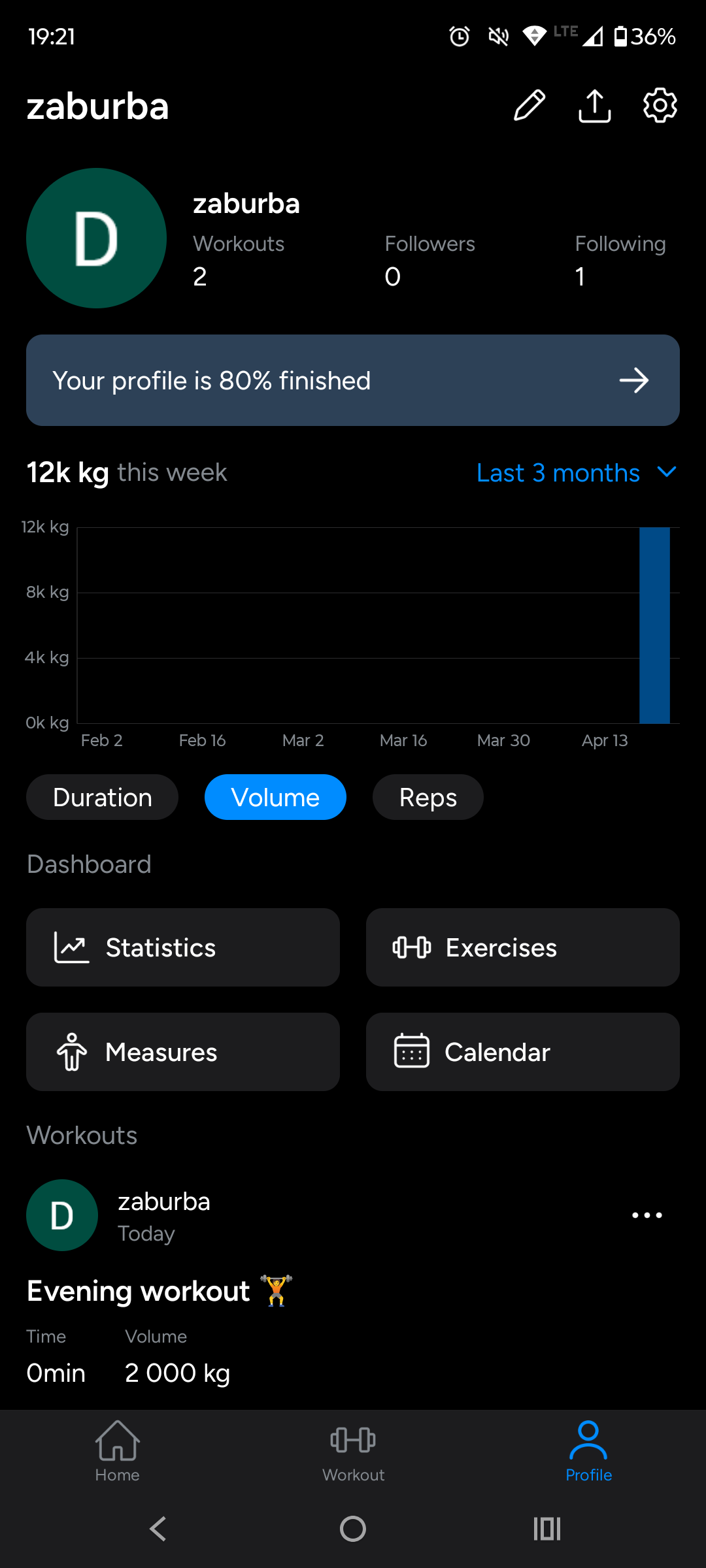
Hevy — Kraft-Chart vor dem Export
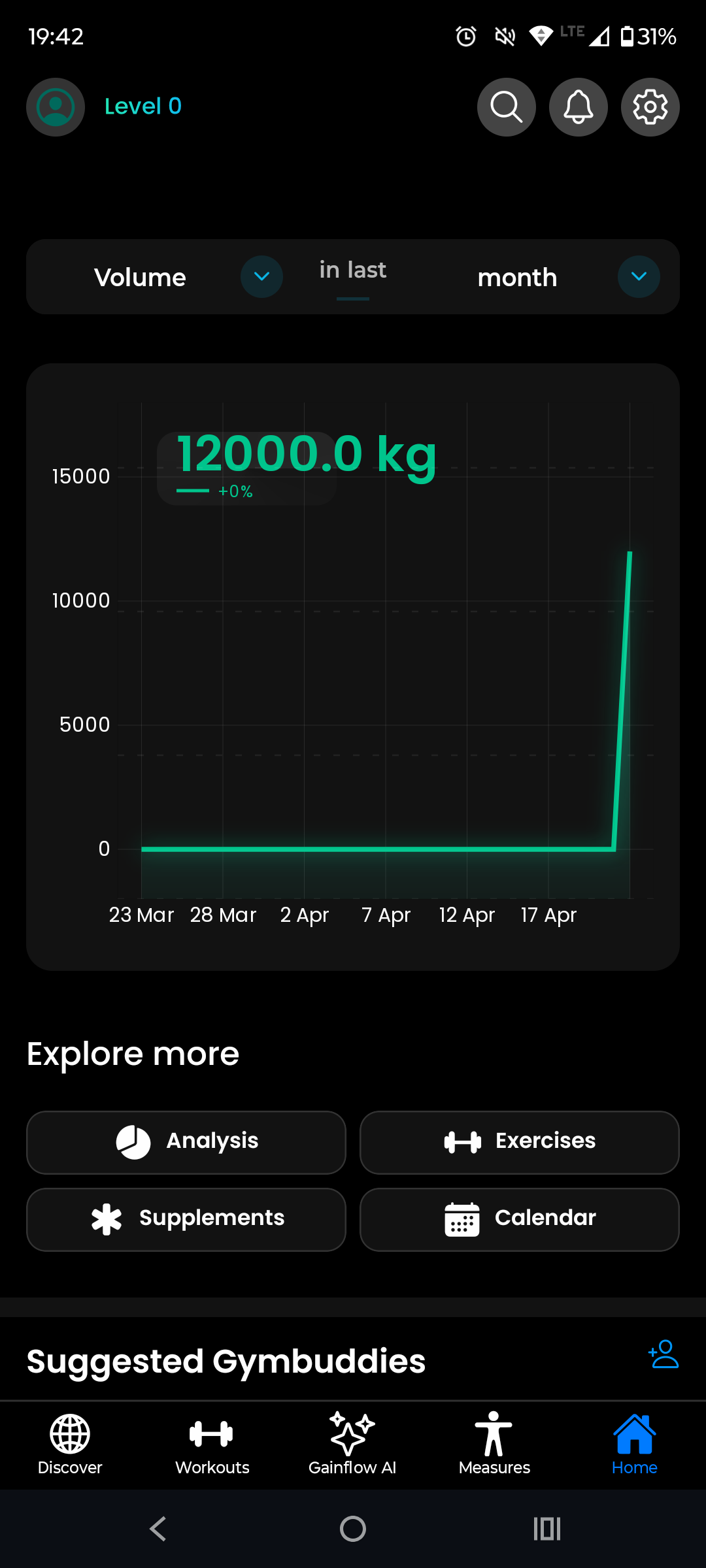
Gainflow — derselbe Chart nach dem Import
Schritt 1: Daten aus Hevy exportieren
Der erste Job ist, deine Daten als CSV-Datei aus Hevy rauszuholen. Hevy lässt dich das kostenlos machen, kein Pro-Abo nötig.
Deine Hevy-Workouts exportieren
1. Öffne Hevy und geh zu deinem Profil
Tipp unten rechts auf das Profil-Icon, dann öffne Einstellungen (das Zahnrad-Symbol).
2. Finde "Daten exportieren"
Scrolle runter zum Account-Bereich und tippe auf Workout-Daten exportieren. Hevy bereitet eine CSV-Datei mit deiner kompletten Workout-Historie vor.
3. Speichere die CSV auf deinem Handy
Hevy schickt dir die Datei per E-Mail oder speichert sie direkt in Files / Drive — egal was du wählst, merk dir wo die Datei landet. Ein Name wie hevy_workouts.csv ist typisch.
4. Öffne oder bearbeite die CSV nicht
Widersteh der Versuchung, sie in Excel "aufzuräumen". Das Öffnen der Datei in Tabellenkalkulations-Apps kann Datumsformate heimlich ändern und den Import kaputtmachen. Lass sie in Ruhe.
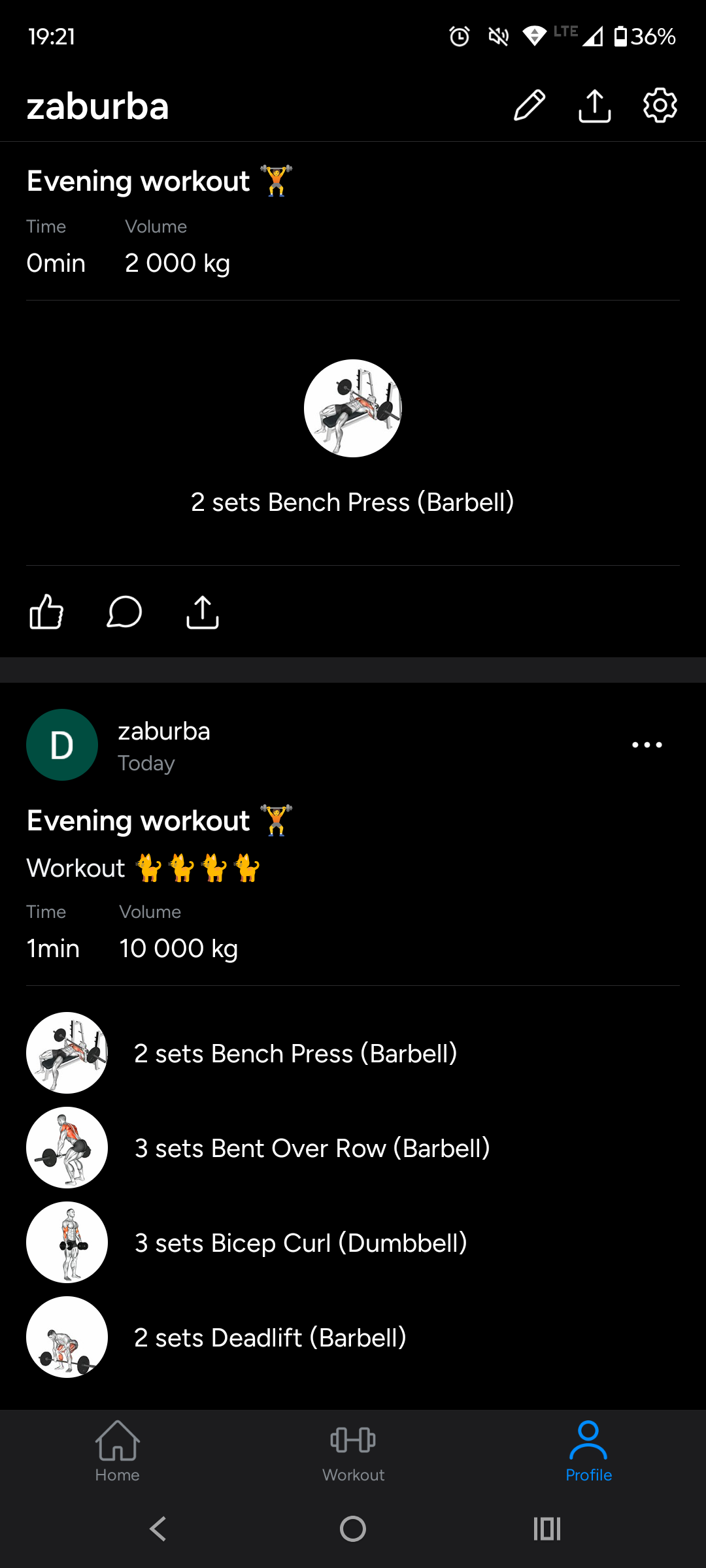
Deine komplette Hevy-Workout-Liste — jede einzelne dieser Einheiten kommt mit dir.
Tipp: Exportiere vom selben Handy, auf dem du importierst
Das spart einen Schritt (kein AirDrop, keine E-Mail, kein Sync der CSV zwischen Geräten). Falls das nicht geht, funktioniert Cloud-Speicher wie iCloud Drive oder Google Drive genauso gut.
Schritt 2: Gainflow installieren und Account anlegen
Falls du Gainflow noch nicht hast, hol es dir im App Store oder auf Google Play — beide sind am Ende dieses Artikels verlinkt. Die Installation dauert unter einer Minute.
Erstelle einen kostenlosen Account, wenn du dazu aufgefordert wirst. Ein Account ist für Importe erforderlich, weil deine Daten irgendwohin synchronisieren müssen. Das bedeutet auch, dass deine importierte Hevy-Historie sicher in der Cloud liegt, falls du dein Handy verlierst — nicht im Gerät gefangen.
Schritt 3: CSV in Gainflow importieren
Das ist der Teil, in dem jahrelange Hevy-Historie in wenigen Taps Teil deines neuen Gainflow-Profils wird.
Import-Ablauf in Gainflow
1. Öffne Gainflow → Einstellungen
Tippe auf das Profil-Icon, dann öffne Einstellungen. Such nach dem Abschnitt Daten (oder Import & Export).
2. Tippe auf "Import"
Keine Quellen-Auswahl nötig. Gainflow erkennt das Format automatisch — es erkennt Hevy, Strong und Gainflows eigene CSV automatisch, du gibst ihm also einfach die Datei, und es findet den Rest selbst heraus.
3. Wähle deine CSV-Datei
Die System-Dateiauswahl öffnet sich — navigier zu dem Ort, an dem du den Hevy-Export gespeichert hast, und wähl ihn aus. Liegt die Datei in Drive oder iCloud, zeigt die Auswahl die auch an.
4. Prüfe die Vorschau
Gainflow zeigt dir, wie viele Workouts, Übungen, Sätze und Messungen es gefunden hat. Überprüf die Zahlen mit dem, was du erwartet hast — wenn Hevy sagt, du hast 340 Workouts geloggt, sollte Gainflow dasselbe melden.
5. Import bestätigen
Tippe auf Bestätigen und lass ihn laufen. Für die meisten Nutzer (ein oder zwei Jahre Hevy-Daten) ist der Import in unter 30 Sekunden fertig. Große Historien mit 500+ Workouts können eine Minute oder zwei dauern.
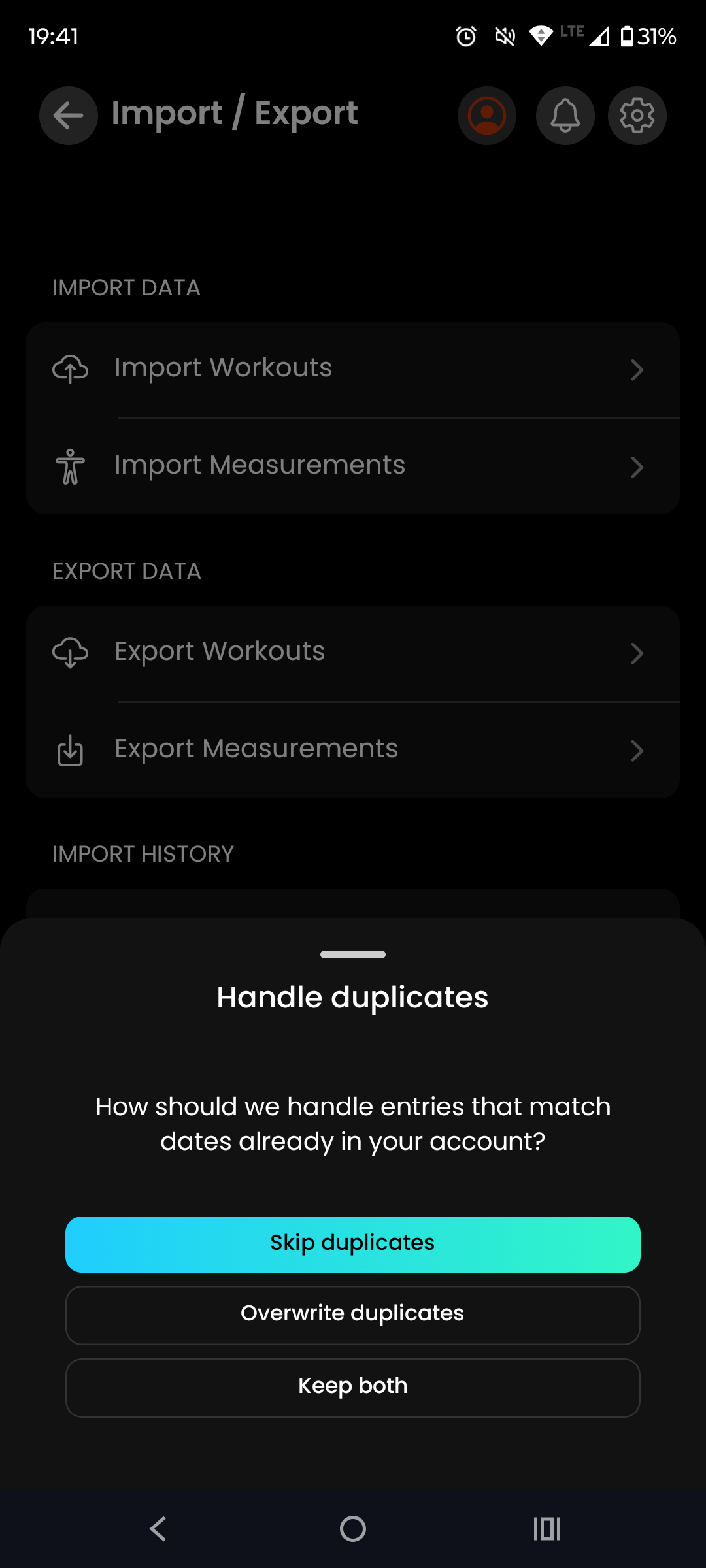
Gainflow fragt, wie mit erkannten Duplikat-Einheiten umgegangen werden soll.
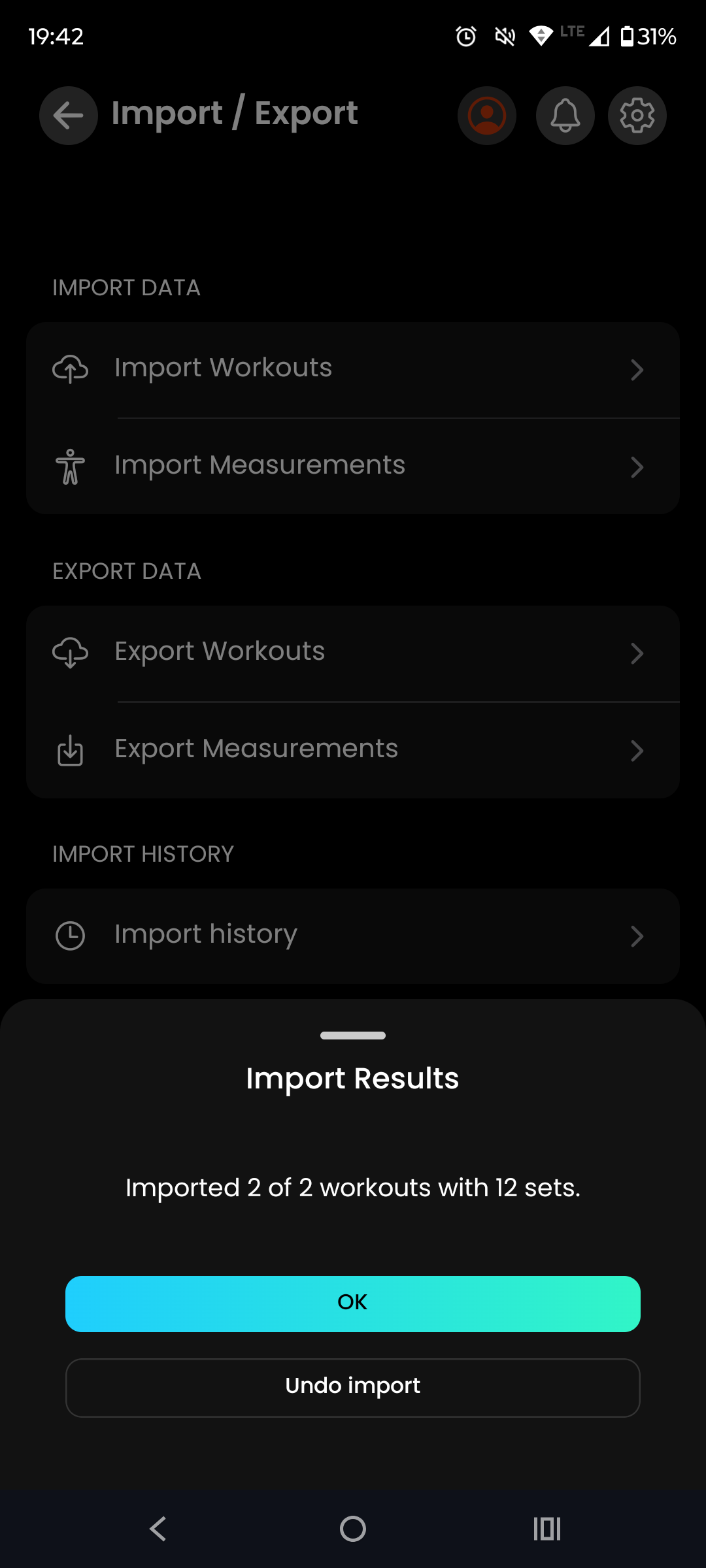
Zusammenfassungs-Bildschirm — jedes Hevy-Workout verbucht.
Schritt 4: Deine Daten in Gainflow überprüfen
Vertrau nicht einfach dem "Import abgeschlossen"-Bildschirm — nimm dir zwei Minuten, um sicherzugehen, dass alles stimmt. Check diese vier Dinge, und du weißt sofort, ob der Import sauber war:
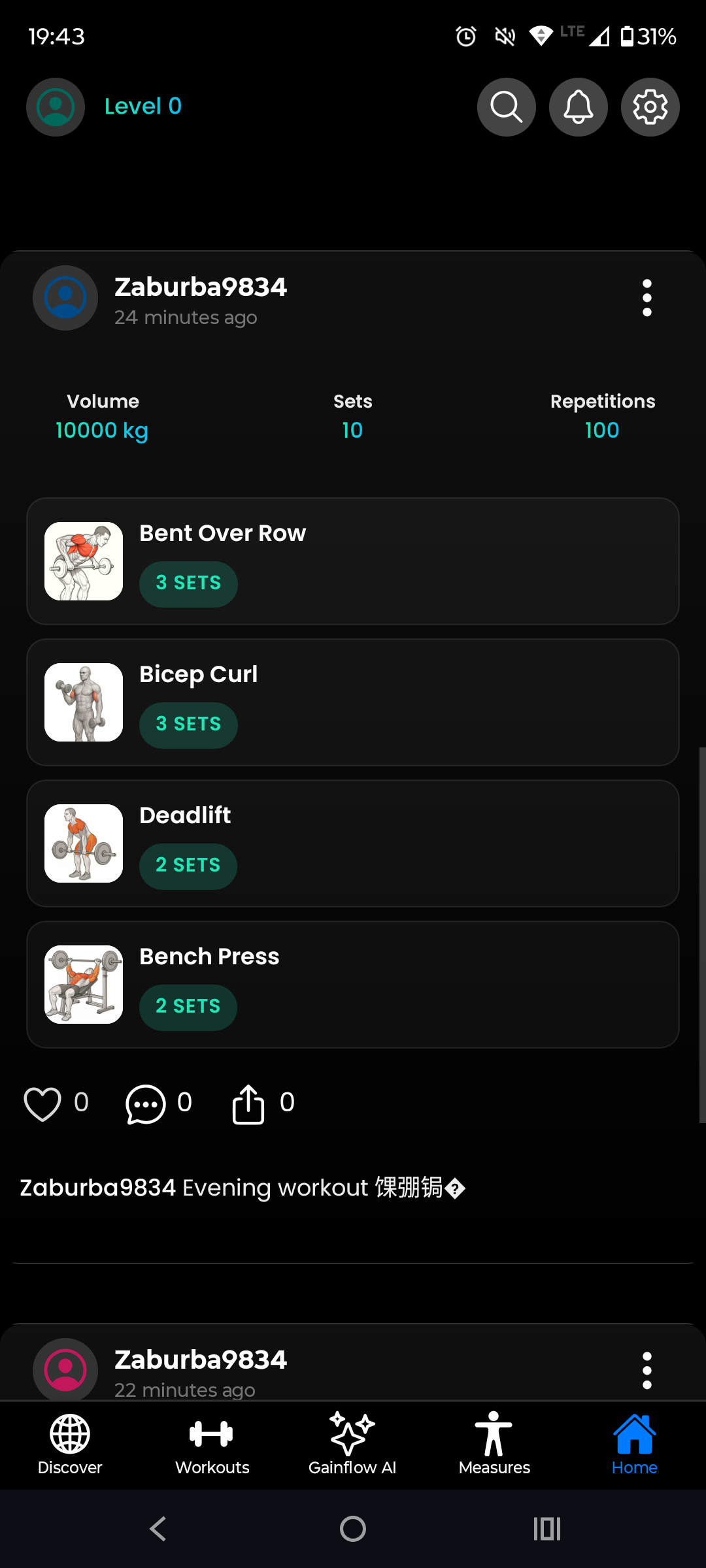
Deine Hevy-Einheiten, jetzt im Verlauf-Tab von Gainflow zu Hause.
Deine 2-Minuten-Verifikations-Checkliste
Home-Tab → Workout-Liste
Unter dem Chart im Home-Tab findest du deine importierten Workouts. Scroll zu deiner ersten geloggten Einheit zurück — Datum, Übungen und Gewichte der Top-Sätze sollten mit dem übereinstimmen, woran du dich aus Hevy erinnerst. Wenn nicht, stopp und importiere erneut.
PR-Badges an Einheiten
Gainflow hängt PRs direkt an die Workouts an, in denen sie passiert sind — nicht in einen separaten Tab. Scrolle durch deine importierte Historie, und du solltest automatisch berechnete 1RM-Schätzungen, Schwerster-Satz-Markierungen und Wiederholungs-PR-Badges an den richtigen Einheiten sehen. Prüfe deine drei Hauptübungen (Bankdrücken, Kniebeuge, Kreuzheben) auf Richtigkeit.
Kraft-Fortschrittscharts
Geh zu den Charts einer Übung, die du seit 6+ Monaten machst. Du solltest eine durchgehende Linie sehen — keine Lücken. Lücken bedeuten meistens, dass ein Übungsname nicht zugeordnet und als eigener Eintrag importiert wurde.
Letzte 4 Wochen
Check, dass deine neuesten Hevy-Workouts mit korrekten Volumina auftauchen. Das zählt, weil du weitertrainieren wirst — die neuen Gainflow-Einheiten müssen dort weitermachen, wo Hevy aufgehört hat.
Fehlerbehebung: Häufige Import-Probleme
Imports laufen bei den meisten Nutzern sauber, aber wenn etwas komisch aussieht, hier die üblichen Verdächtigen und Lösungen.
Import schlägt fehl oder bleibt hängen
Meistens eine beschädigte CSV (in Excel geöffnet und neu gespeichert) oder eine instabile Verbindung. Lösung: erneut aus Hevy exportieren, die Datei nicht öffnen, sicherstellen, dass du im Wi-Fi bist, und nochmal versuchen. Wenn es immer noch fehlschlägt, wende dich mit der Datei an den Gainflow-Support, sie schauen direkt drauf.
Daten sehen falsch aus (einen Tag daneben oder als Zukunft angezeigt)
CSV-Datumsformate sind der klassische Schuldige — Hevy exportiert in UTC, was Daten je nach Zeitzone um einen Tag verschieben kann. Gainflow normalisiert das während des Imports. Wenn du Merkwürdigkeiten siehst, prüf, dass die Zeitzone deines Handys korrekt eingestellt ist, bevor du den Import startest.
Meine Volumen-Charts starten niedrig und steigen an
Kein Bug — das ist deine tatsächliche Historie, die da sichtbar wird. Wenn du vor Jahren in Hevy mit leichteren Gewichten angefangen hast, zeigt der Chart das. Zoom auf die letzten 3-6 Monate rein, um eine relevantere Sicht auf deinen aktuellen Verlauf zu bekommen.
Was du als Nächstes tust (jetzt, da du drin bist)
Importieren ist nur Schritt eins. So holst du das Meiste aus Gainflow heraus, sobald deine Hevy-Daten drin sind:
Erste Woche in Gainflow
Wähl dein nächstes Workout und lass Gainflow deine Startgewichte auto-ausfüllen, basierend auf deiner importierten Hevy-Historie. Die App schlägt Gewichte für jeden Satz vor, die zu deiner letzten Einheit passen, du machst also Fortschritt, ohne dir Zahlen merken zu müssen.
Nimm einen Satz mit KI-Videoanalyse auf. Das ist das Feature, das Hevy schlicht nicht hat — es erkennt Form-Probleme, die du selbst nicht sehen kannst. Starte mit einer Kniebeuge oder einem Bankdrücken mit moderatem Gewicht.
Scroll durch den Home-Tab — unter dem Kraft-Chart siehst du deine importierten Einheiten, und die, in denen Gainflow automatisch einen PR erkannt hat, sind mit einem eigenen Badge markiert. Es ist ein zufriedenstellender Lohn für fünf Minuten Import-Arbeit — und eine saubere Baseline für alles, was du gleich schlagen wirst.
FAQ: Hevy-zu-Gainflow-Migration
Ist der Hevy-Import kostenlos?
Ja. Import, Export und das Kern-Workout-Tracking in Gainflow sind zu 100 % kostenlos — keine "Testphase", die in eine Paywall ausläuft. Die einzige Bezahlstufe (Gainflow Plus) schaltet erweiterte KI-Features frei, nicht das grundlegende Logging.
Kann ich Hevy nach dem Import weiter nutzen?
Absolut. Der Import rührt deinen Hevy-Account nicht an — deine Daten bleiben auch in Hevy. Viele Leute fahren ein paar Wochen mit beidem, während sie sich entscheiden. Achte nur darauf, dass du dasselbe Workout nicht doppelt loggst, sonst verwirrst du deine Volumen-Zahlen.
Wird mein Hevy-Pro-Abo übertragen?
Nein — das sind separate Apps mit separater Abrechnung. Kündige Hevy Pro, wann immer du bereit bist. Das meiste, was Pro in Hevy freischaltet (unbegrenzte Routinen, eigene Übungen, erweiterte Stats), ist in Gainflow standardmäßig kostenlos, du wirst es also nicht vermissen.
Wie lange dauert der Import?
Für ein typisches Jahr Logging (~150 Workouts) unter 30 Sekunden. Für Power-User mit 3+ Jahren Historie ein bis zwei Minuten. Das Handy bleibt während des Imports nutzbar; er läuft im Hintergrund.
Was ist mit dem Import aus Strong oder anderen Apps?
Ja — Gainflow unterstützt auch Strong-App-Imports. Der Ablauf ist identisch: aus Strong exportieren, Gainflow die CSV übergeben, und das Format wird automatisch erkannt. Dasselbe gilt für die eigenen CSV-Exporte von Gainflow, wenn du zwischen Geräten oder Accounts wechselst.
Was, wenn ich später zu Hevy zurückwill?
Gainflow hat seinen eigenen CSV-Export — deine Daten sind nie eingesperrt. Exportiere jederzeit, importiere anderswo. Das ist Absicht; wir verdienen uns deine Nutzung lieber, als sie einzusperren.
Fazit
Gym-Apps wechseln hieß früher, jahrelange Fortschrittsdaten zu verlieren. Das gilt nicht mehr. Der Hevy → Gainflow-Import dauert Ende zu Ende etwa fünf Minuten, und jeder Satz, jede Wiederholung und jeder PR überlebt die Reise. Auf der anderen Seite bekommst du KI-Technikanalyse, kostenlosen Zugang zu allem, was Hevy hinter Pro einsperrt, und einen Tracker, der mit dir arbeitet — nicht einen, der dich mitten im Satz mit Upgrade-Aufforderungen unterbricht.
Wenn du unentschieden warst, ist das Import-Feature das, was die letzte echte Ausrede abschafft. Dein nächster PR passiert in der einen oder der anderen App. Wähl die, die dir tatsächlich hilft zu sehen, warum deine Kniebeuge aufgehört hat, sich zu bewegen.
Bereit, Hevy hinter dir zu lassen?
Lade Gainflow herunter, importiere deine komplette Hevy-Historie in Minuten und behalte jeden PR. Für immer kostenlos — mit KI-Videoanalyse, automatisch erkannten Imports und keiner Paywall auf den Features, die du tatsächlich nutzt.