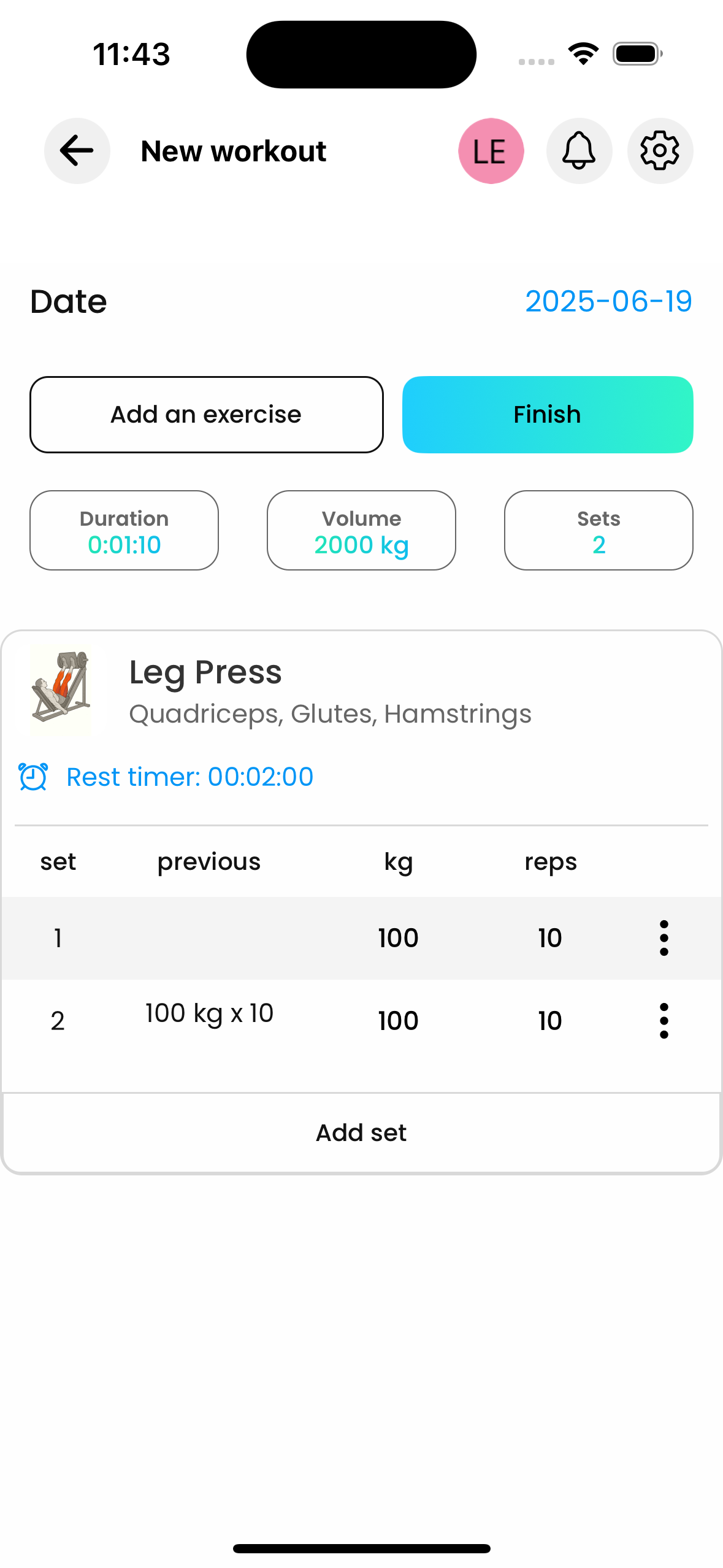
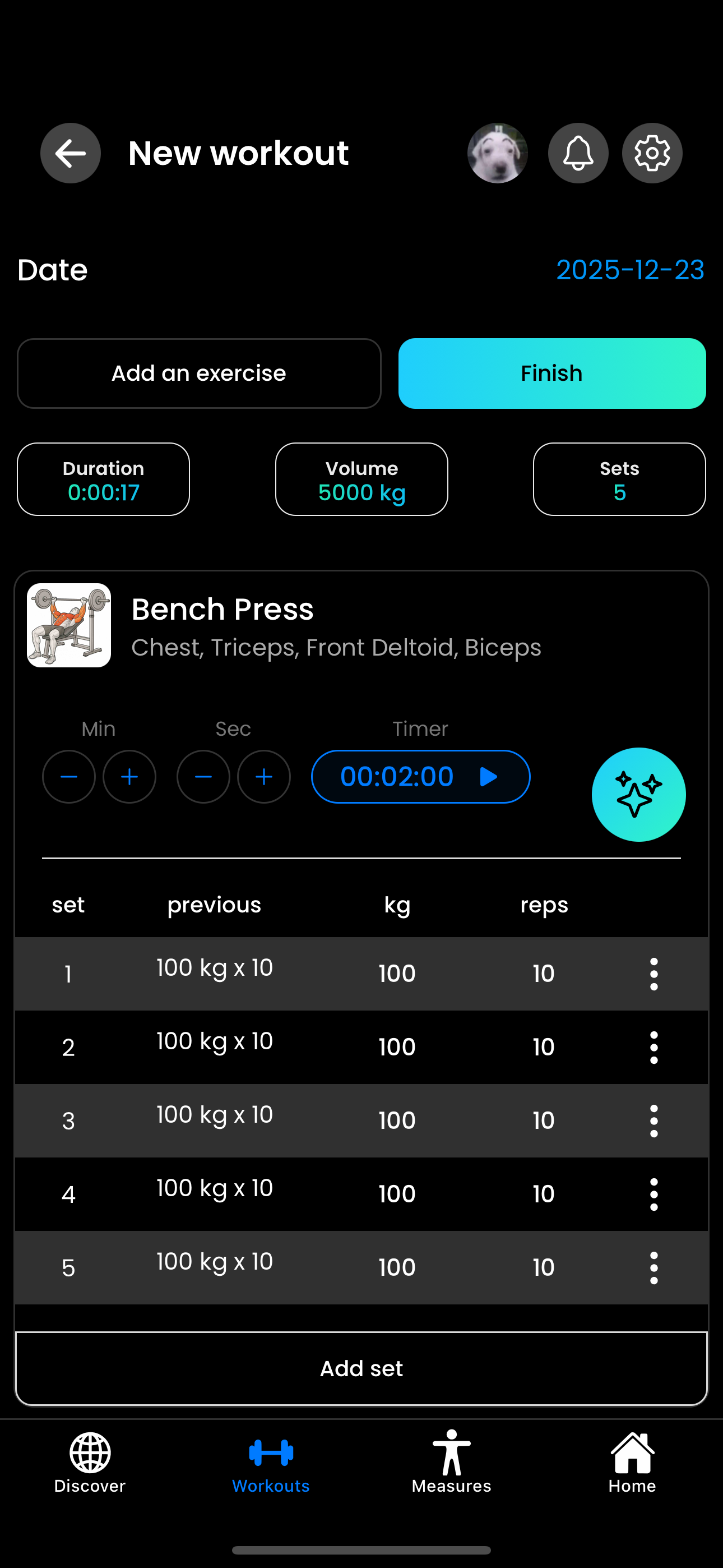
StrongアプリからGainflowへデータをインポートする方法(2026年ガイド)
Strongは最初期の本格的なジムトラッキングアプリの1つで、もしあなたが何年もStrongを使ってきたのなら、あなたのリフティング人生のすべてがそのデータベースに詰まっている可能性が高いでしょう。すべてのベンチPR、粘り強く踏ん張ったスクワットセッション、新しい5レップレコードを達成した朝——そのすべてがStrongの中に残っています。だからこそ新しいアプリへの乗り換えはリスキーに感じるのです:3年、5年、8年分のデータを流したい人なんていません。
朗報です:その必要はありません。GainflowはネイティブのStrong CSVインポートを搭載しており、Strongデータのエクスポートから、Gainflowで筋力推移が表示されるまでの移行作業全体は約5分で完了します。このガイドでは、すべての手順を順を追って説明し、何が移行されて何が移行されないのかを解説し、次のワークアウトを始める前にインポートが綺麗に行われたことを確認する方法をお見せします。
なぜ人々はStrongからGainflowへ乗り換えるのか
手順に入る前に、その理由を簡単に。Strongインポートについて問い合わせてくるユーザーは、たいてい同じ理由を共有しています:
リフターがStrongを離れる主な理由
基本機能がStrong Plusのペイウォール内にある
無制限のルーティン、プレート計算機、身体測定はStrongのサブスクリプションの裏に閉じ込められています。Gainflowでは進歩に必要なものすべてが無料です——ルーティンに上限はなく、セッションの途中でアップグレードのポップアップが出ることもありません。
AIによるフォーム分析がない
Strongは純粋なロガーです——数字を記録するだけで、それ以外のことはしません。GainflowはAI動画分析を追加しました:セットを録画してアップロードすれば、深さ、テンポ、バーパスに関するフィードバックを受けられます。Strongはレップをカウントできますが;AI付きのカメラなら実際にそれを見ることができます。
データは自分のもの、囲い込みなし
GainflowにはCSVエクスポート機能が無料で標準搭載されています——同じフォーマット、同じ自由さ。Gainflowに記録したものはすべて持ち出せます。これはほとんどのトラッカーがユーザーのデータを扱う方法とは真逆です。
文脈の中のパーソナルレコード
新しい1RM推定値、最重量セット、レップPRはすべて、達成されたワークアウトに直接パーソナルレコードバッジとして自動的に表示されます——統計タブの3画面奥に隠されることはありません。
何がインポートされるのか(されないものは?)
開始前に正直な期待値を設定しておくと、後々のストレスを防げます。Strong CSVをGainflowにインポートしたときに実際に移行されるものは以下の通りです:
移行されるもの
- ワークアウトの日時 — トレーニング履歴全体が時系列で
- エクササイズ — Strongで作成したカスタムエクササイズも含め、Gainflowのライブラリに自動マッピング
- すべてのセット — 重量、レップ数、セット順が記録されたとおりに完全に保持されます
- セットノート — 個別のセットに残したコメント
- ルーティン名とワークアウト名 — 「Workout A」「Pull Day」などの名前もそのまま表示されます
- 身体測定 — Gainflowはワークアウトと測定値の両方をインポートするため、体重、体脂肪率、周囲径の履歴も一緒に移行されます
- PR履歴 — Gainflowはインポートしたデータからすべてのパーソナルレコードを自動再計算するため、1RMが消えることはありません
移行されないもの
進捗写真
StrongのCSVエクスポートはテキストのみなので、写真はその中に含まれません。ひとつの場所にまとめたい場合はGainflowに直接再アップロードできます——2分程度の作業で、ゼロから作り直す作業ではありません。
Apple Health / Health Connectの同期設定
連携機能はアカウント固有のもので、CSVでは移行されません。Gainflowの設定から数タップで再接続できます——記録済みのデータは連携に依存しません。
具体的に言うと:以下はGainflowに表示された筋力推移チャートで、完全にインポートされたStrongデータから構築されています。欠損なし、失われた年月なし——曲線全体がStrongが終わったところから途切れることなく続いています。
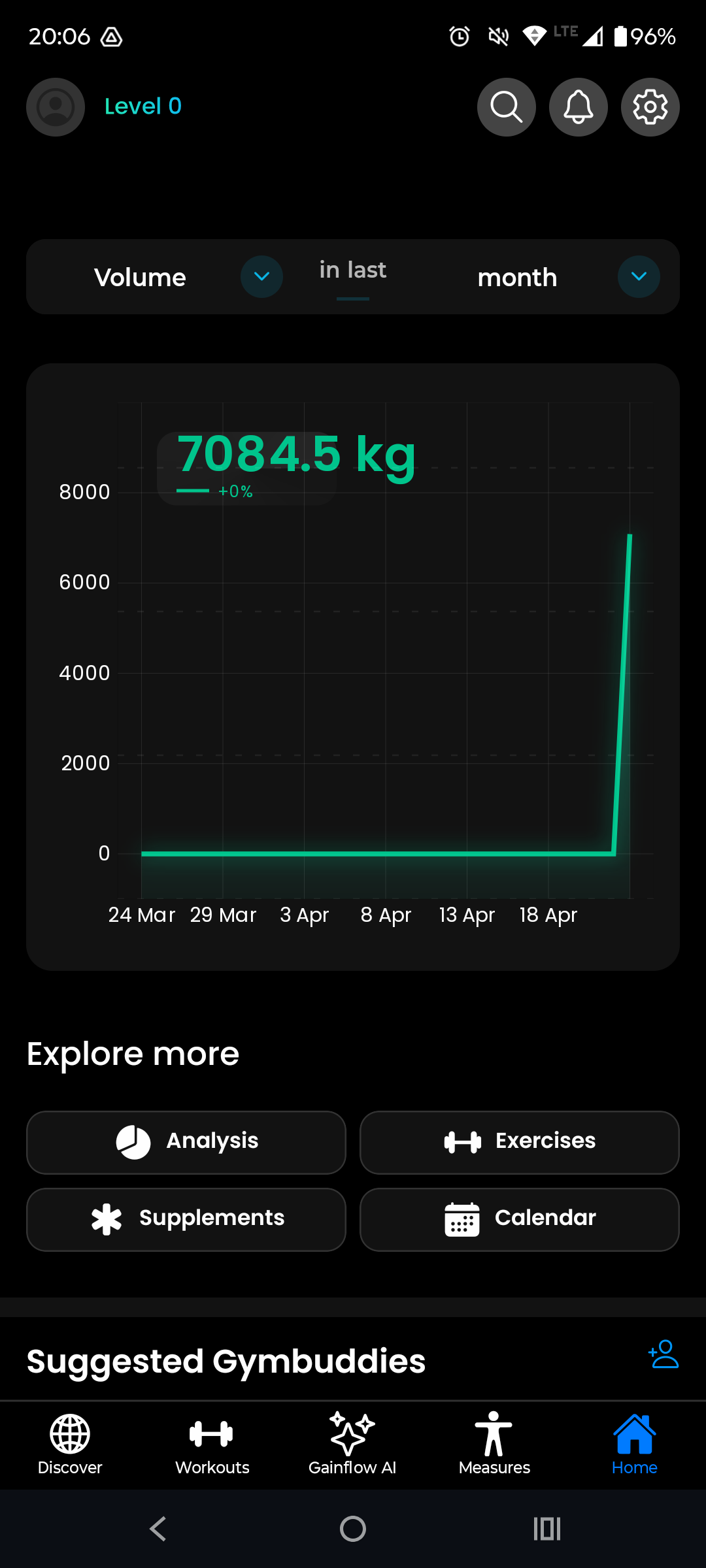
Gainflow — インポートされたStrong履歴から再構築された筋力チャート。
ステップ1:Strongからデータをエクスポート
最初の作業:StrongからCSVファイルとして履歴を取り出すことです。Strongはこれを無料で行えます。
Strongワークアウトのエクスポート
1. Strongを開き、プロフィールタブへ
Strongアプリでプロフィール/人型アイコンをタップしてプロフィールを開き、続いてSettingsを開きます。
2. 「Export Workouts」(または「Export Data」)を探す
設定リストをスクロールし、エクスポートオプションを見つけたらタップしてください。Strongがあなたの履歴全体をCSVファイルにまとめます。
3. CSVをスマホに保存
Strongは通常、システムの共有シートを表示します——Save to Files、iCloud Drive、またはGoogle Driveを選んでください。保存場所を必ず覚えておきましょう。strong.csvのような名前が一般的です。
4. CSVを開いたり編集したりしない
ExcelやNumbersで「整理しよう」という誘惑に負けないでください。スプレッドシートアプリでファイルを開くと、日付フォーマットや区切り文字が知らない間に変わり、インポートが壊れる可能性があります。ファイルはそのままにしておきましょう。
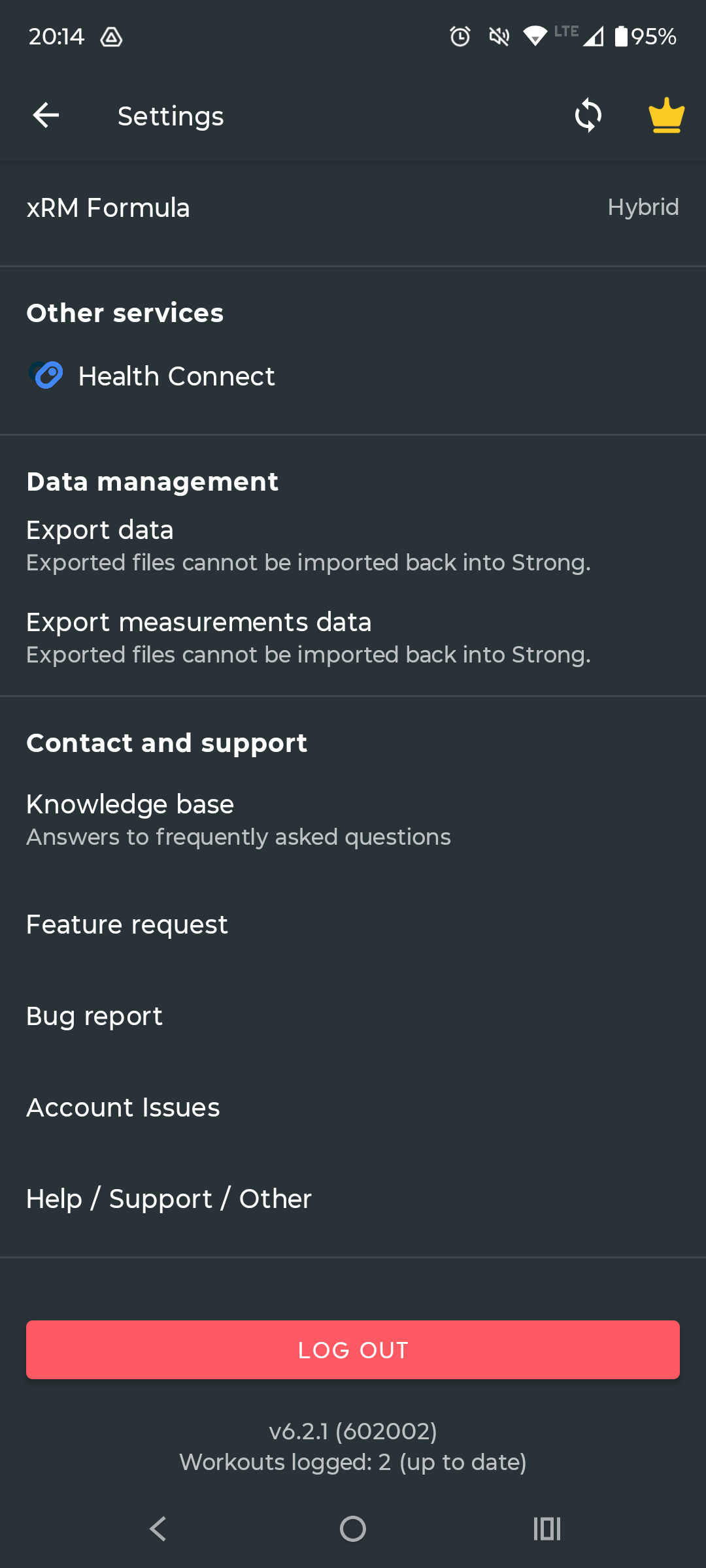
Strong — Settingsタブ内のExport Data。
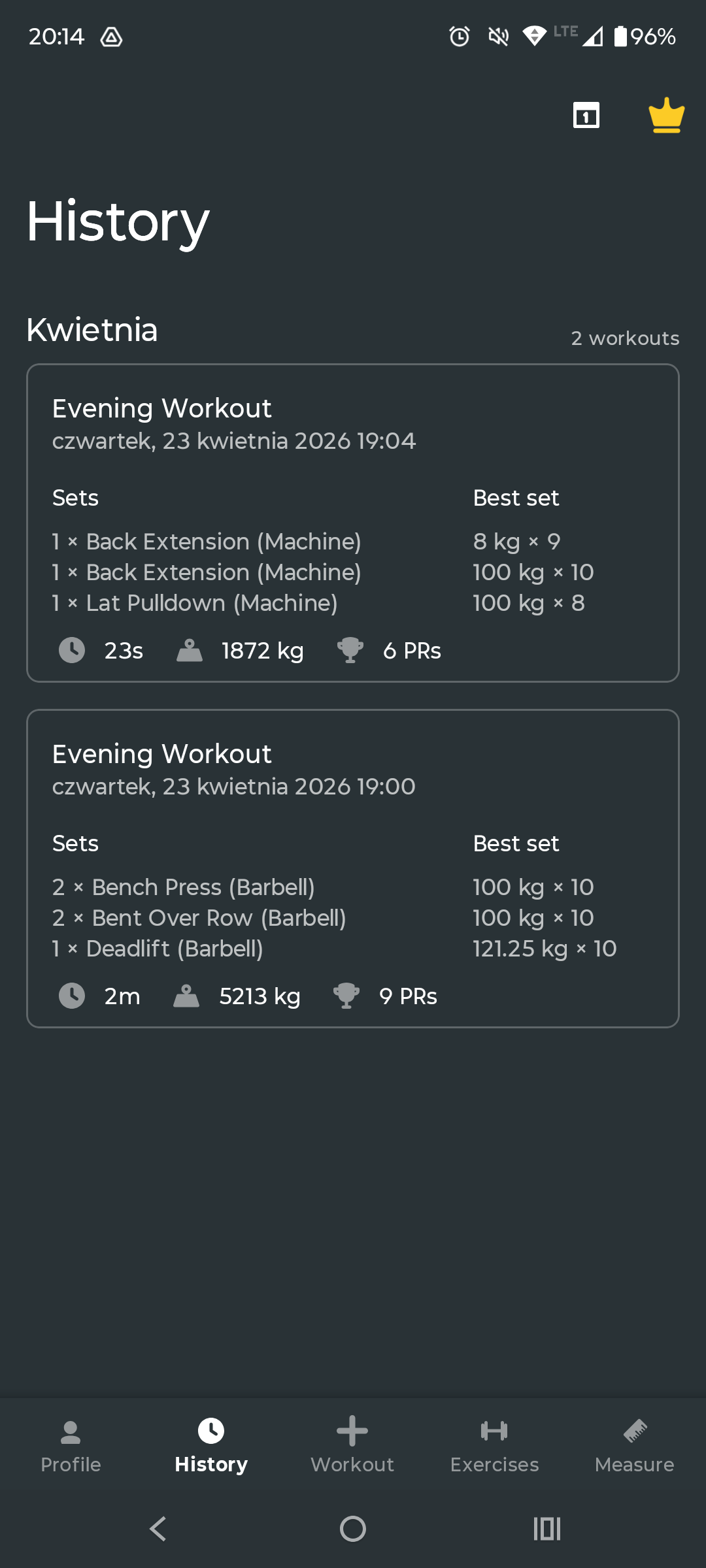
Strong — 完全なワークアウト履歴、そのすべてが一緒に引き継がれます。
ヒント:インポートする同じスマホからエクスポート
1ステップ省けます——CSVをAirDrop、メール、同期する必要がありません。それが難しい場合は、任意のクラウドドライブ(iCloud、Google Drive、Dropbox)でも問題ありません。
ステップ2:Gainflowをインストールしてアカウントを作成
まだGainflowを使っていなければ、App StoreまたはGoogle Playから入手してください——リンクはこの記事の下部にあります。インストールは1分以内で完了します。
プロンプトが表示されたら無料アカウントを作成してください。インポートにはアカウントが必要です。データの同期先が必要だからです。おまけに:スマホを紛失しても、インポートしたばかりのStrong履歴はクラウドに安全に保管され、端末に閉じ込められることはありません。
ステップ3:CSVをGainflowへインポート
ここで何年分ものStrongログが、数タップであなたの新しいGainflowプロフィールの一部となります。
Gainflow内のインポートフロー
1. Gainflowを開く → 設定
プロフィールアイコンをタップし、Settingsを開きます。Data(またはImport & Export)セクションを探してください。
2. 「Import」をタップ
ソースを選択する必要はありません。Gainflowがフォーマットを自動検出します——Strong、Hevy、Gainflow独自のCSVを自動認識します。ファイルを渡すだけで、残りは処理してくれます。
3. CSVファイルを選択
システムのファイルピッカーが開きます——Strongエクスポートを保存した場所へ移動し、選択してください。iCloud DriveやGoogle Drive内のファイルも同じピッカーに表示されます。
4. プレビューを確認
Gainflowが検出したワークアウト、エクササイズ、セット、測定値の件数を表示します。想定通りの数になっているか確認しましょう——Strongが420のワークアウトと表示していたなら、Gainflowでも同じ数が表示されるはずです。
5. インポートを確定
確定をタップして実行させてください。1〜2年分のデータを持つほとんどのユーザーにとって、インポートは30秒以内に完了します。5年以上のStrongログがある場合は1〜2分かかることがあります。
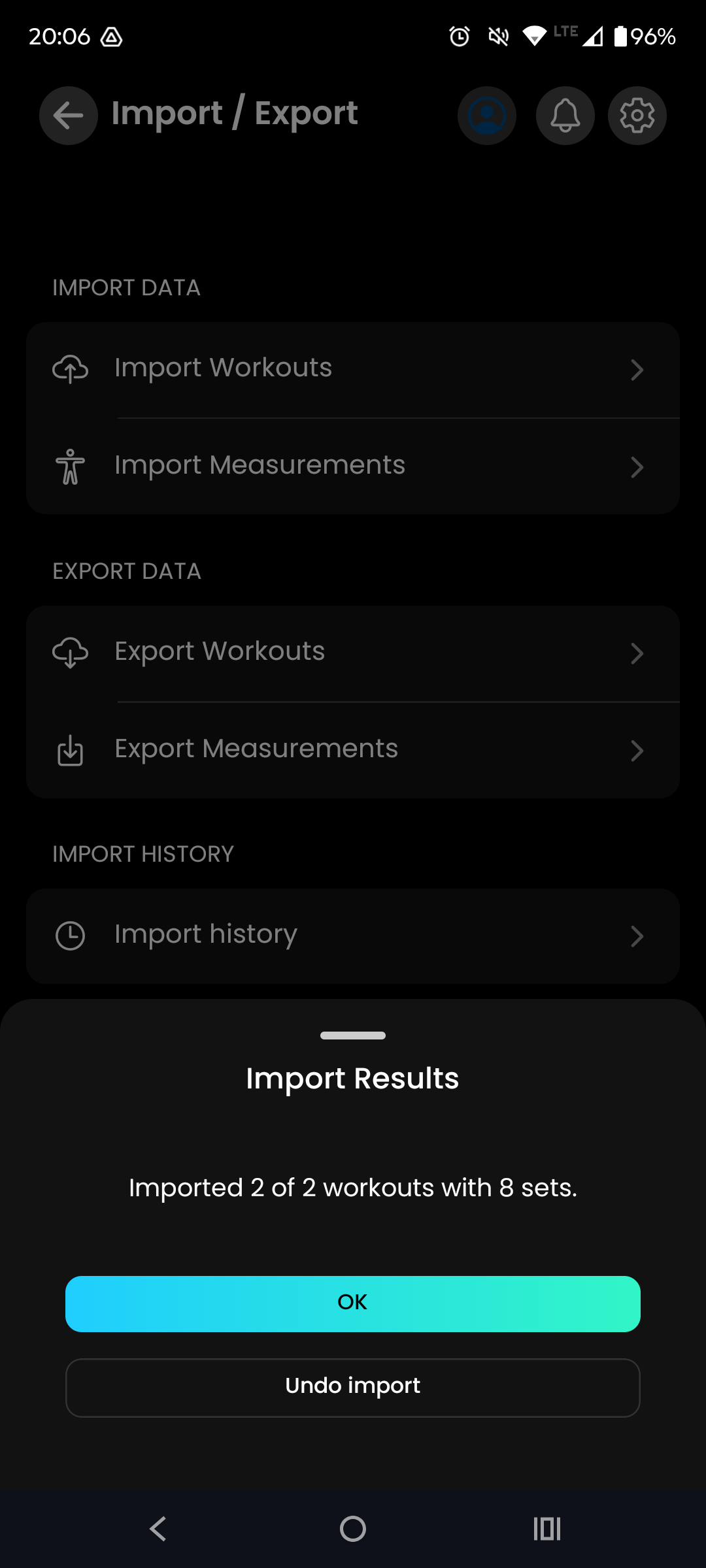
サマリー画面 — すべてのStrongワークアウトが確認されました。
ステップ4:Gainflowでデータを確認
「インポート完了」画面だけを信じないでください——2分ほどかけて、すべてが正しく見えるか確認しましょう。次の4点をチェックすれば、インポートが綺麗に行われたかすぐに判断できます:
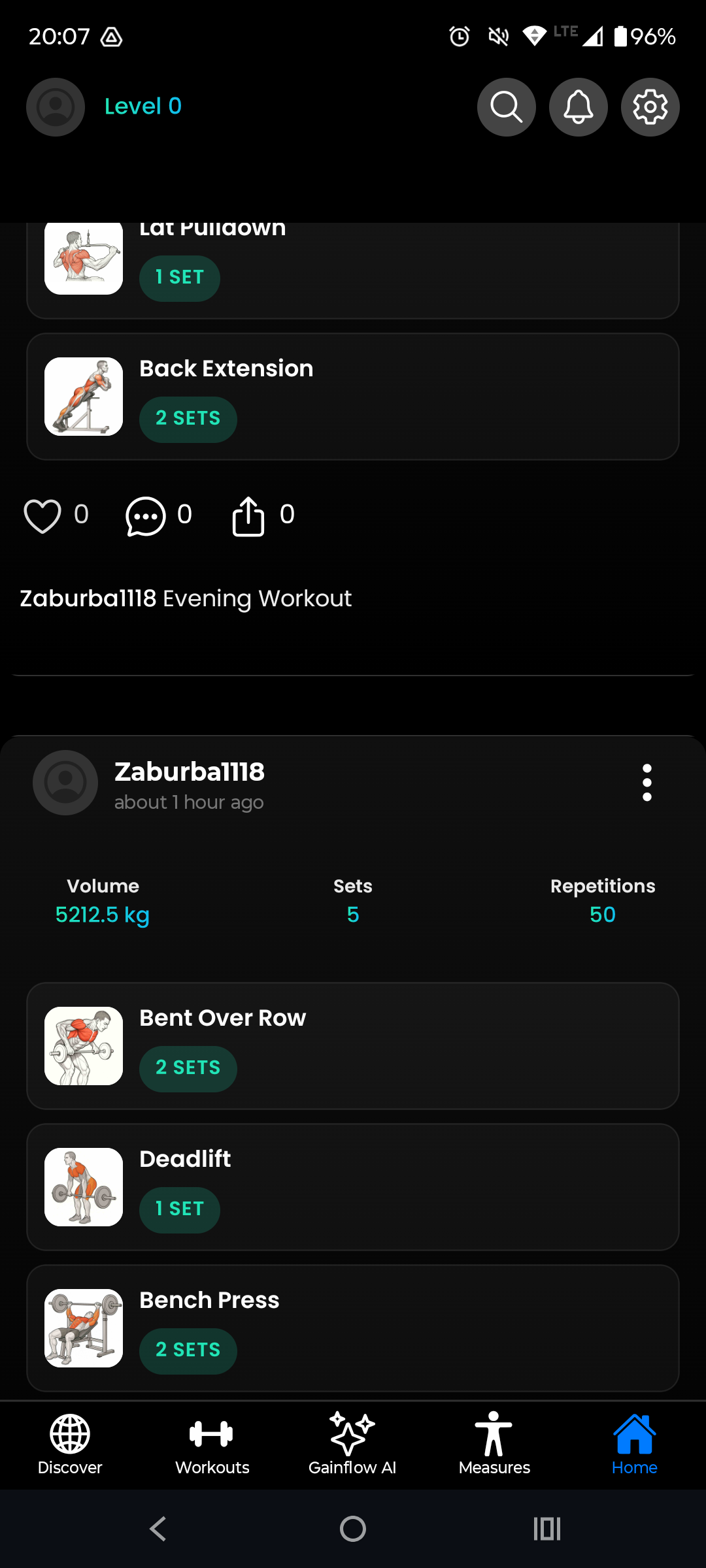
あなたのStrongセッションが、Gainflowのワークアウト履歴の中に存在します。
2分でできる確認チェックリスト
ホームタブ → ワークアウト一覧
ホームタブのチャートの下に、インポートしたワークアウトが表示されます。最初に記録したセッションまでスクロールし、日付、エクササイズ、トップセットの重量がStrongで覚えているものと一致するか確認してください。一致しない場合は、いったん止めて再インポートしましょう。
セッションのPRバッジ
GainflowはPRを別タブではなく、達成されたワークアウトに直接紐付けます。インポート履歴をざっと眺めると、自動計算された1RM推定値、最重量セットマーカー、レップPRバッジが正しいセッションに表示されているはずです。ベンチ、スクワット、デッドリフトの3種目が正しく見えることを確認してください。
筋力推移チャート
6ヶ月以上続けているエクササイズのチャートを開いてみましょう。連続した線が表示されるはずで、欠損はありません。欠損は通常、エクササイズ名がマッチせずにカスタムエントリとしてインポートされたことを示します。
直近4週間
最新のStrongワークアウトが正しいボリュームで表示されるか確認してください。これは重要です。あなたはトレーニングを続けますから、新しいGainflowセッションはStrongが終わった場所から続く必要があります。
トラブルシューティング:よくあるインポートの問題
ほとんどのユーザーではインポートが綺麗に動作しますが、何かおかしいと思ったら、以下の典型的な原因と解決策を確認してください。
インポートが失敗する、または固まる
通常はCSVが破損している(Excel/Numbersで開いて再保存した)か、接続が不安定な場合です。対処法:Strongから再エクスポートし、ファイルを開かず、Wi-Fi接続を確認し、もう一度試してください。それでも失敗する場合は、CSVを添付してGainflowサポートに連絡すれば、直接確認してもらえます。
日付がおかしい(1日ずれる、未来の日付になる)
CSVの日付フォーマットは典型的な原因です。Strongはスマホのタイムゾーンで日付をエクスポートするため、デバイスのタイムゾーンがずれていると1日ずれる可能性があります。Gainflowはインポート時にこれを正規化します。おかしな日付が表示されたら、インポートを再実行する前にスマホのタイムゾーンが正しく設定されているか確認してください。
ボリューム数値が記憶と違う
StrongもGainflowもボリュームを重量 × レップ × セットとして計算しますが、自重エクササイズ、ドロップセット、ウォームアップの扱いがわずかに異なる場合があります。全体の曲線は一致するはずです——特定のワークアウトが大きく異なる場合は、そのセッションを開き、Strongエクスポートと1セットずつ比較してください。
最も古いワークアウトが欠落している
Strong CSVそのものを確認してください(Excelで開かず、プレーンテキストビューアで開いてください)。最も古いセッションがファイルに含まれていない場合、Strongがそれらをエクスポートしなかったことになります——非常に古いアカウントで発生することがあります。再エクスポートしてもう一度試してください;解決しない場合は、インポートする前にStrongサポートに欠落範囲について問い合わせてください。
次にすべきこと(もう移行完了ですから)
インポートは最初の一歩にすぎません。Strongデータを取り込んだあと、Gainflowを最大限活用する方法をご紹介します:
Gainflowでの最初の1週間
次のワークアウトを選び、GainflowにインポートしたStrong履歴に基づいて開始重量を自動入力させましょう。アプリは前回のセッションに合わせて各セットの重量を提案するので、数字を記憶せずに進歩を続けられます。
AI動画分析で1セット録画してみましょう。これはStrongには単純に存在しない機能で——自分では見えないフォームの問題を見つけてくれます。中程度の重量のスクワットやベンチプレスから始めてみてください。
ホームタブをスクロールしてみましょう——筋力チャートの下にインポートしたセッションが表示され、GainflowがPRを自動検出したものには専用バッジが付きます。5分のインポート作業に対する気持ちの良いご褒美であり、これから超えていくすべての目標の綺麗な出発点となります。
FAQ:StrongからGainflowへの移行
Strongインポートは無料ですか?
はい。Gainflowのインポート、エクスポート、コアのワークアウトトラッキングは100%無料です——ペイウォールに変わる「お試し期間」もありません。唯一の有料プラン(Gainflow Plus)は高度なAI機能を開放するもので、基本的なロギングではありません。
インポート後もStrongを使い続けられますか?
もちろんです。インポートはあなたのStrongアカウントには一切手を触れません——データはStrong側にも残ります。決断するまでの数週間、両方のアプリを並行して使う人も多くいます。ただし同じワークアウトを両方のアプリで二重記録しないようにしてください——ボリューム数値が混乱します。
Strong Plusサブスクリプションは引き継がれますか?
いいえ——別々のアプリで課金体系も別です。準備ができたらいつでもStrong Plusをキャンセルしてください。StrongでPlusが開放するものの多く(無制限ルーティン、プレート計算機、身体測定)はGainflowではデフォルトで無料ですから、恋しくなることはないでしょう。
インポートにどのくらい時間がかかりますか?
典型的な1年分の記録(約150ワークアウト)なら30秒以内。3年以上の履歴を持つ長期のStrongユーザーなら1〜2分です。インポート中もスマホは使用可能で、バックグラウンドで実行されます。
iPhoneでStrongを使っていて、AndroidでGainflowを使いたい場合は?
それがCSVワークフローの良いところの1つです:プラットフォームを問いません。iPhoneのStrongからエクスポートし、メールやDriveでCSVを自分に送り、Androidで開いてGainflowにインポートしてください。履歴全体がOSをまたいでロスなく移行します。
後でStrongに戻りたくなった場合は?
GainflowにはCSVエクスポート機能があります——データはけっして閉じ込められません。いつでもエクスポートして他にインポートできます。これは意図的なものです;私たちは利用を囲い込むのではなく、利用していただけるよう勝ち取ります。
結論
ジムアプリを乗り換えることは、何年分ものデータを失うことを意味していました。もうそうではありません。Strong → Gainflowのインポートは最初から最後まで約5分で完了し、すべてのセット、レップ、PRが移行過程を無事に越えていきます。移行後には、AIによるフォーム分析、Strongが課金対象としている機能への無料アクセス、そして止まらずに進化し続けるトラッカーが得られます。
乗り換える理由を探していたなら、インポート機能が最後の現実的な言い訳を取り除きます。次のPRは、どちらかのアプリで起こります。あなたのスクワットがなぜ停滞したのかを実際に見せてくれる方を選びましょう。
Strongを後にする準備はできましたか?
Gainflowをダウンロードし、Strongの全履歴を数分でインポートし、すべてのPRを保持しましょう。永久無料——AI動画分析、自動検出インポート、実際に使う機能にペイウォールなし。